频道使用指南
1. 功能概述
频道功能允许您在 FiraClaw 中接入多种通信平台,如微信、QQ、企业微信、飞书、钉钉等,让您可以通过这些渠道与 CEO 智能体互动,实现随时随地的 AI 助手服务。
2. 支持的频道类型
FiraClaw 支持以下频道类型:
微信:通过微信公众号或小程序与智能体互动
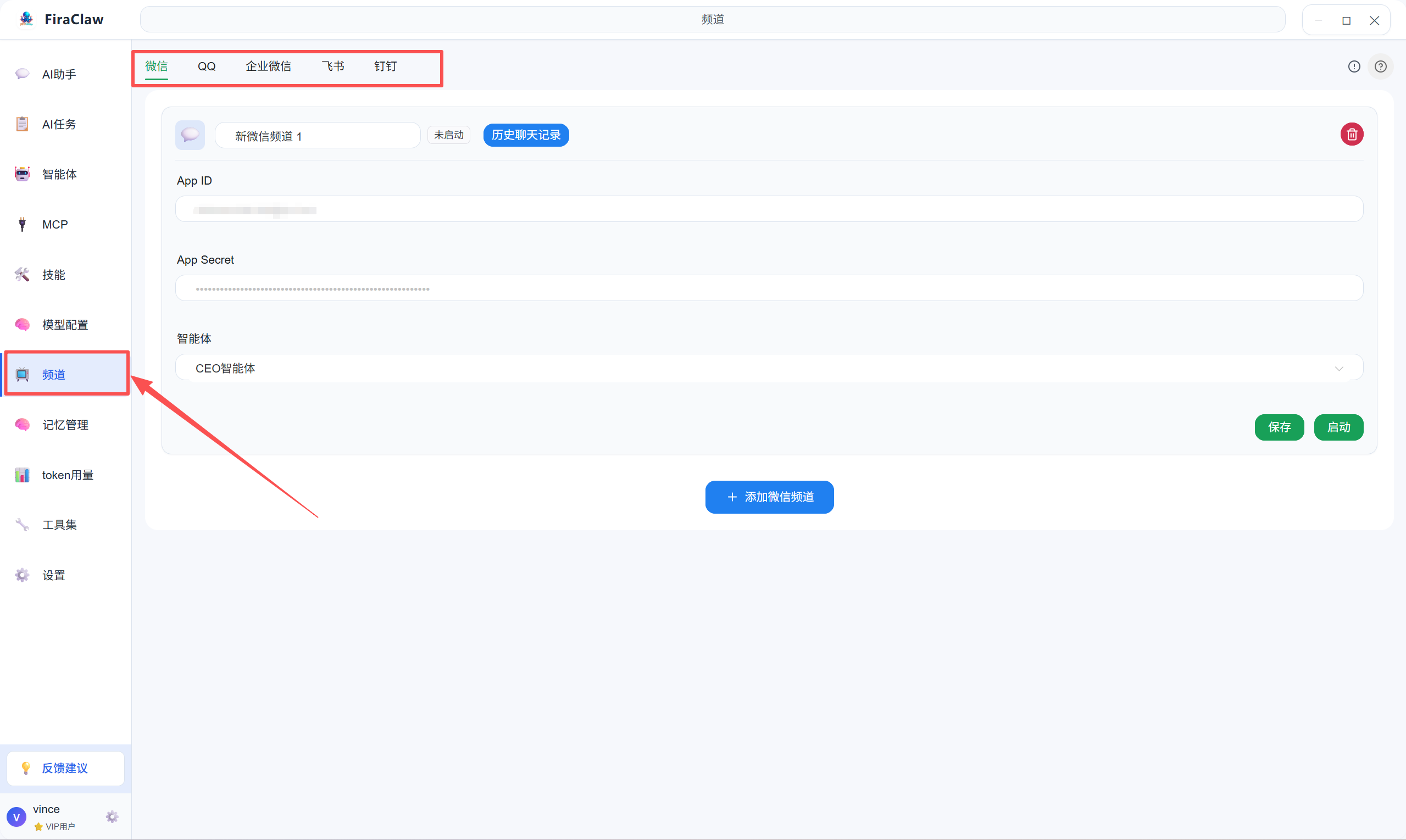
QQ:通过 QQ 群或 QQ 机器人与智能体互动
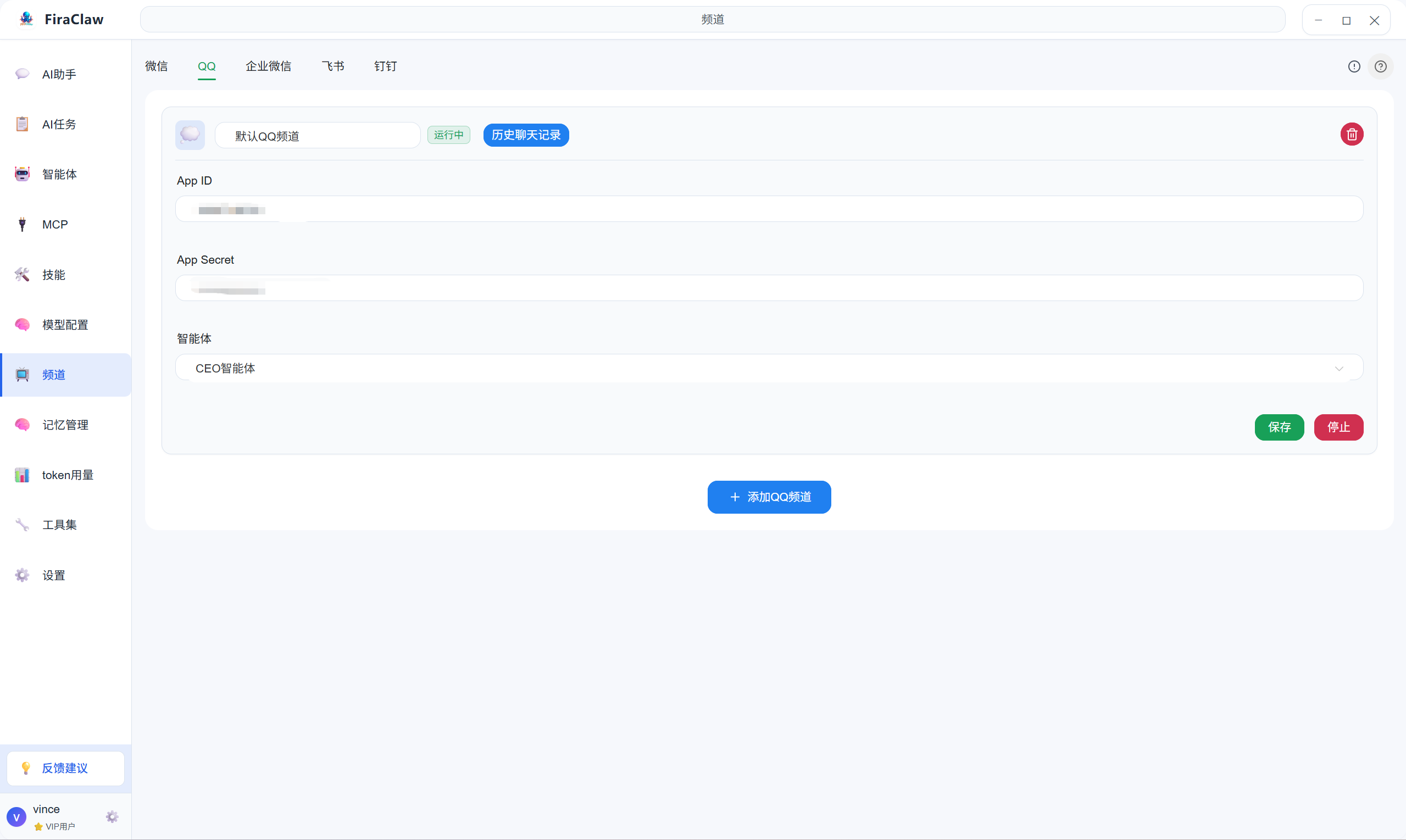
企业微信:通过企业微信应用与智能体互动
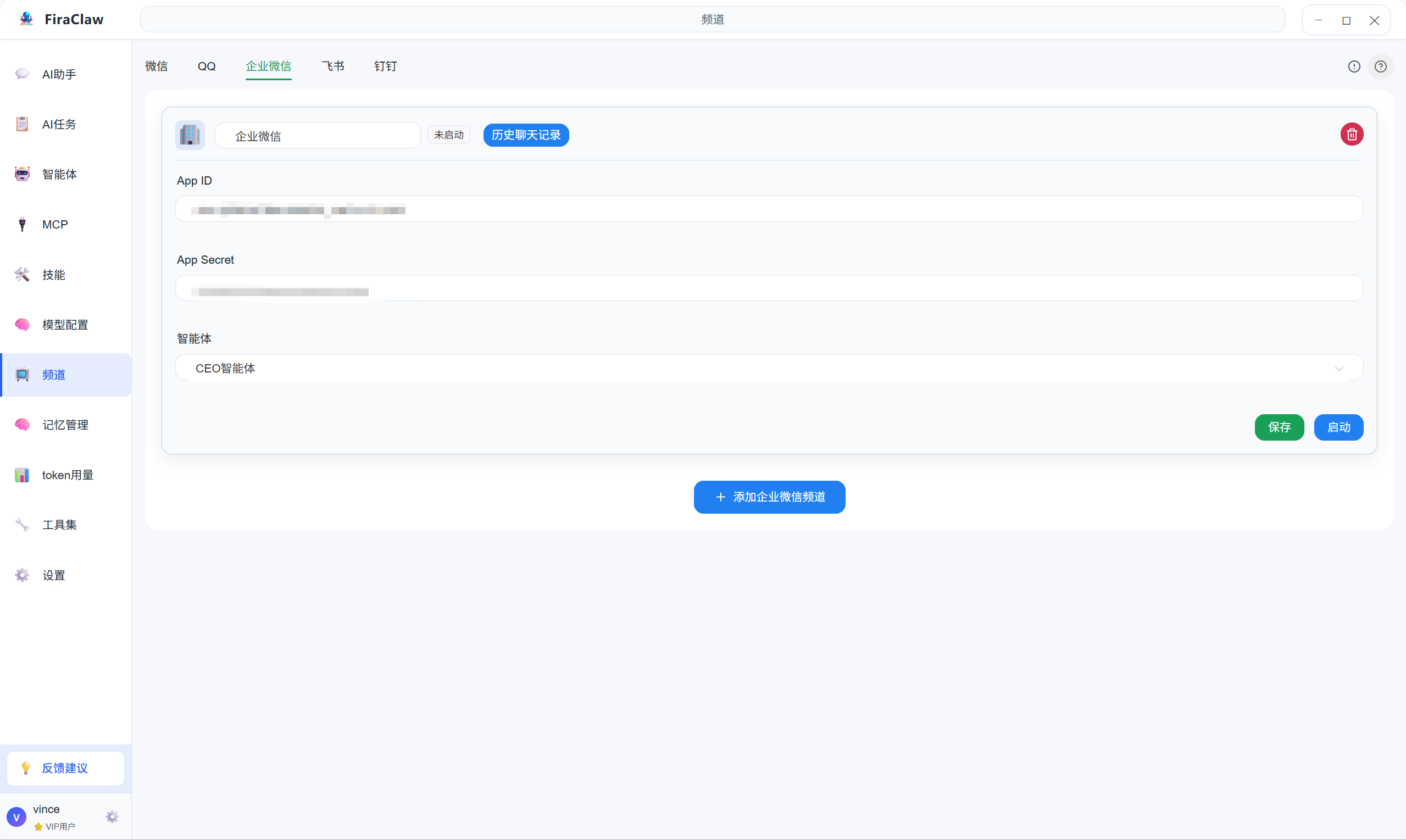
飞书:通过飞书机器人与智能体互动
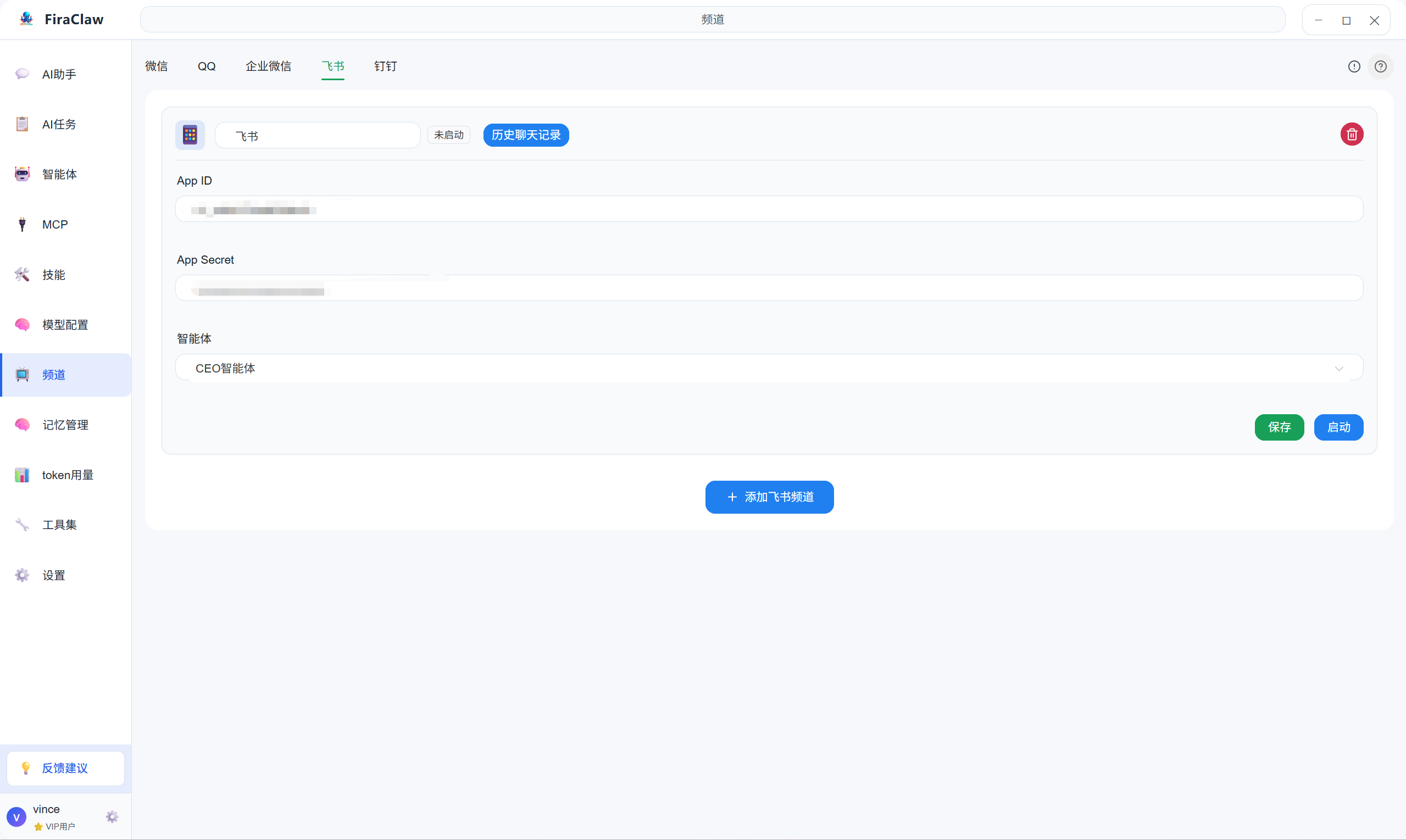
钉钉:通过钉钉机器人与智能体互动
3. 添加频道
3.1 添加微信频道
- 点击左侧菜单栏的 频道。
- 点击 添加频道 按钮。
- 选择 微信 作为频道类型。
- 按照提示完成微信公众号或小程序的配置。
- 点击 保存 按钮,完成微信频道的添加。
3.2 添加 QQ 频道
- 登录 QQ 开放平台。
- 在平台页面上添加机器人,获取 AppID 和密钥。
- 点击左侧菜单栏的 频道。
- 点击 添加频道 按钮。
- 选择 QQ 作为频道类型。
- 填写获取到的 AppID 和密钥。
- 点击 保存 按钮,完成 QQ 频道的添加。
注意:支持添加多个 QQ 频道,每个频道需要单独配置。
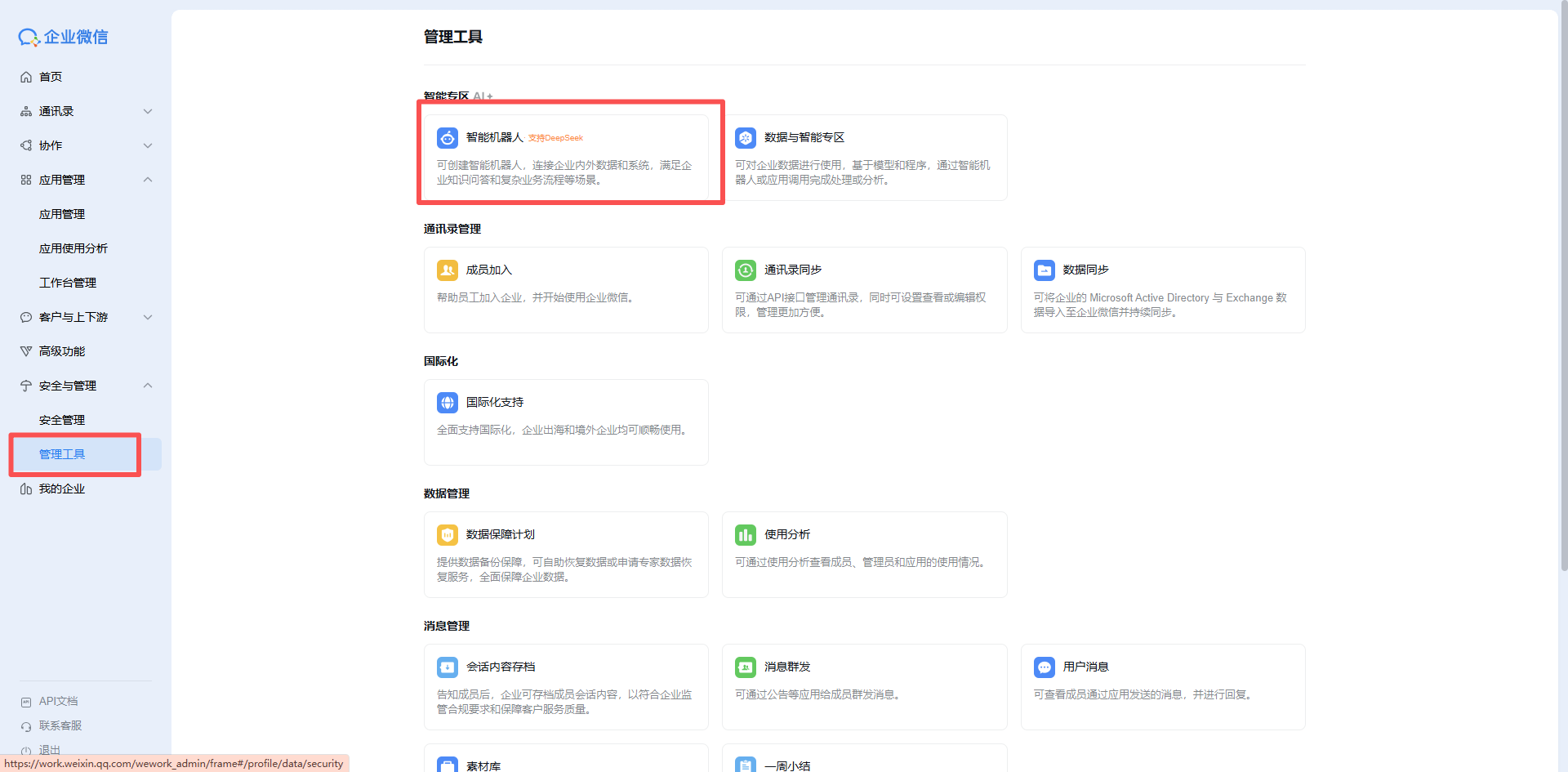
3.3 添加企业微信频道
登录 企业微信管理后台。
参考 企业微信智能机器人官方文档 完成机器人创建和配置。
点击左侧菜单栏的 频道。
点击 添加频道 按钮。
选择 企业微信 作为频道类型。
填写企业微信应用的相关配置信息。
点击 保存 按钮,完成企业微信频道的添加。
3.4 添加飞书频道
- 登录 飞书开放平台开发者后台。
- 创建企业自建应用,并在应用中创建机器人。
- 参考 飞书机器人开发文档 完成配置。
- 点击左侧菜单栏的 频道。
- 点击 添加频道 按钮。
- 选择 飞书 作为频道类型。
- 填写飞书机器人的相关配置信息。
- 点击 保存 按钮,完成飞书频道的添加。
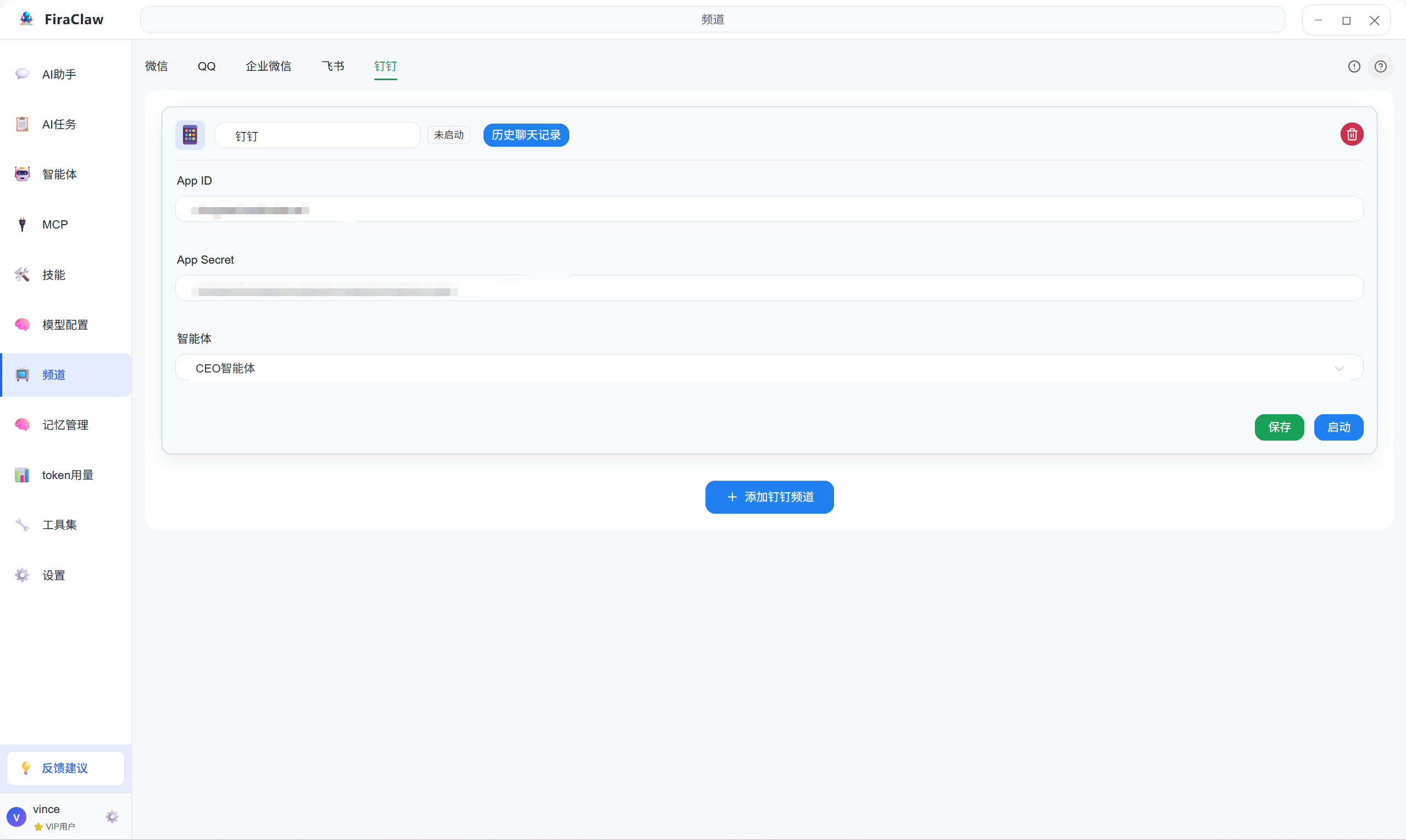
3.5 添加钉钉频道
- 登录 钉钉开发者后台。
- 创建企业自建应用,并在应用中创建机器人。
- 在应用配置中,消息接收模式选择 Stream 模式(推荐)。
- 获取应用的 AppKey 和 AppSecret。
- 点击左侧菜单栏的 频道。
- 点击 添加频道 按钮。
- 选择 钉钉 作为频道类型。
- 填写钉钉机器人的相关配置信息(AppKey 和 AppSecret)。
- 点击 保存 按钮,完成钉钉频道的添加。
4. 管理频道
4.1 查看频道状态
在频道列表中,您可以看到每个频道的状态:
- 已连接:频道已成功连接,可以正常使用
- 未连接:频道未连接,需要重新配置
- 连接错误:频道连接失败,需要检查配置
4.2 编辑频道
- 在频道列表中,找到需要编辑的频道。
- 点击 编辑 按钮,修改频道的配置。
- 点击 保存 按钮,应用修改。
4.3 删除频道
- 在频道列表中,找到需要删除的频道。
- 点击 删除 按钮,确认删除操作。
4.4 启用/禁用频道
- 在频道列表中,找到需要启用或禁用的频道。
- 点击 启用 或 禁用 按钮,切换频道状态。
5. 使用频道
5.1 通过频道发送指令
- 在已连接的频道中,发送消息给 FiraClaw 机器人。
- 机器人会将消息转发给 CEO 智能体。
- CEO 智能体处理指令并通过频道回复。
5.2 频道消息格式
- 普通指令:直接发送您的指令,如"帮我写一封邮件"
- 任务创建:使用特定格式创建任务,如"创建任务:每天早上 9 点提醒我开会"
6. 常见问题
Q1:频道连接失败怎么办?
A:检查频道的配置是否正确,确保网络连接正常,然后尝试重新连接。
Q2:可以同时使用多个频道吗?
A:是的,您可以同时使用多个频道,每个频道都可以独立与智能体互动。
Q3:频道消息会被存储吗?
A:频道消息会被暂时存储用于处理,但不会永久保存,确保您的隐私安全。
Q4:如何查看频道的使用情况?
A:在频道列表中,您可以查看每个频道的使用统计,如消息数量、活跃时间等。