模型配置管理
1. 功能概述
模型配置是 FiraClaw 的核心设置之一,它决定了智能体使用哪个 AI 模型进行思考和执行任务。通过合理配置模型,您可以让智能体在不同场景下发挥最佳性能。
2. 模型类型
FiraClaw 支持以下类型的模型:
- 国产模型:如 DeepSeek、智谱 GLM、Minimax、阿里百炼等
- 国际主流模型:如 OpenAI GPT 系列、Anthropic Claude 系列等
- 其他第三方模型:支持各种主流 AI 模型
- 私有化部署模型:支持接入本地或私有部署的模型
3. 管理模型配置
3.1 查看模型配置
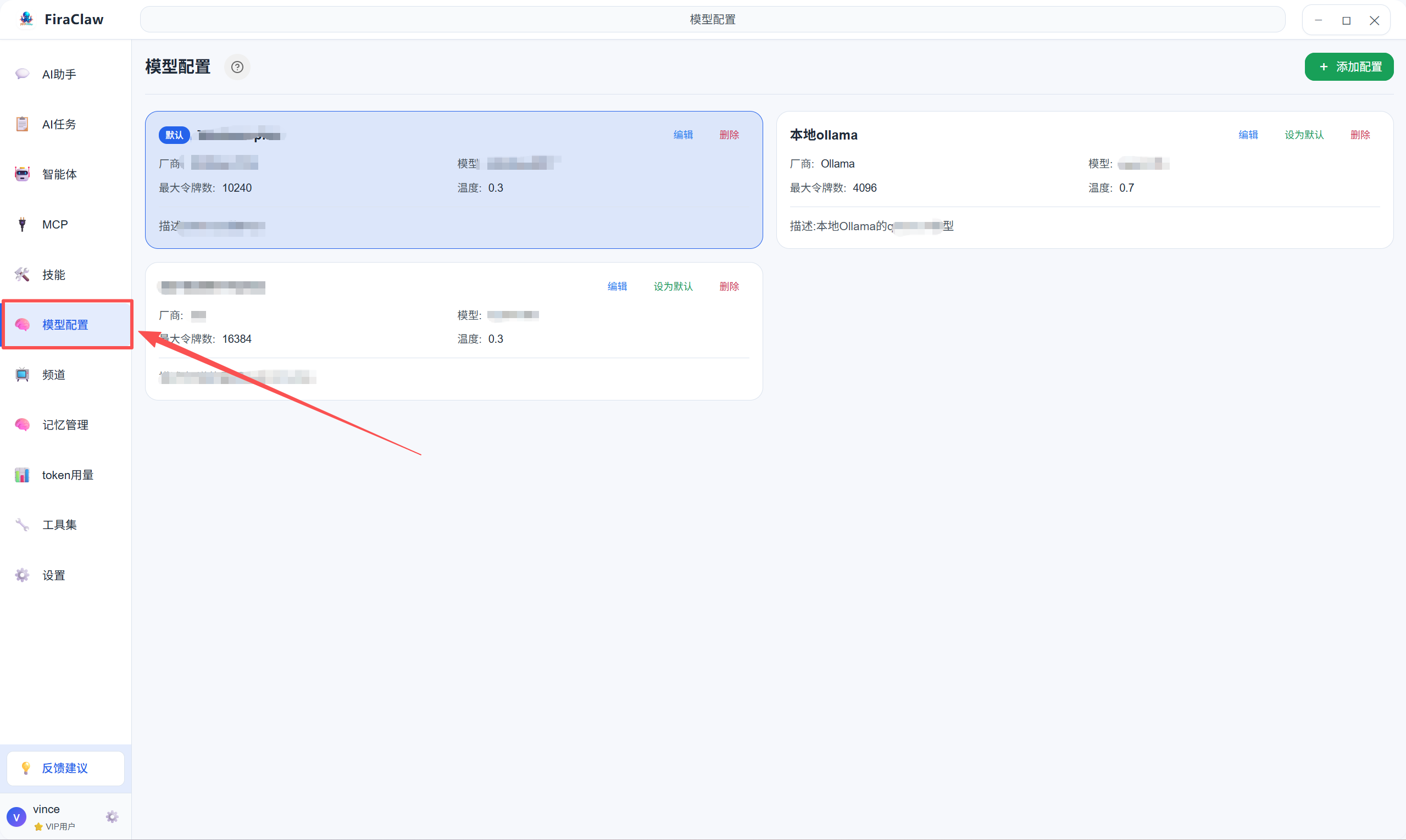
点击左侧菜单栏的 模型配置。
在模型列表中,您可以看到所有已配置的模型及其状态。
3.2 创建模型配置
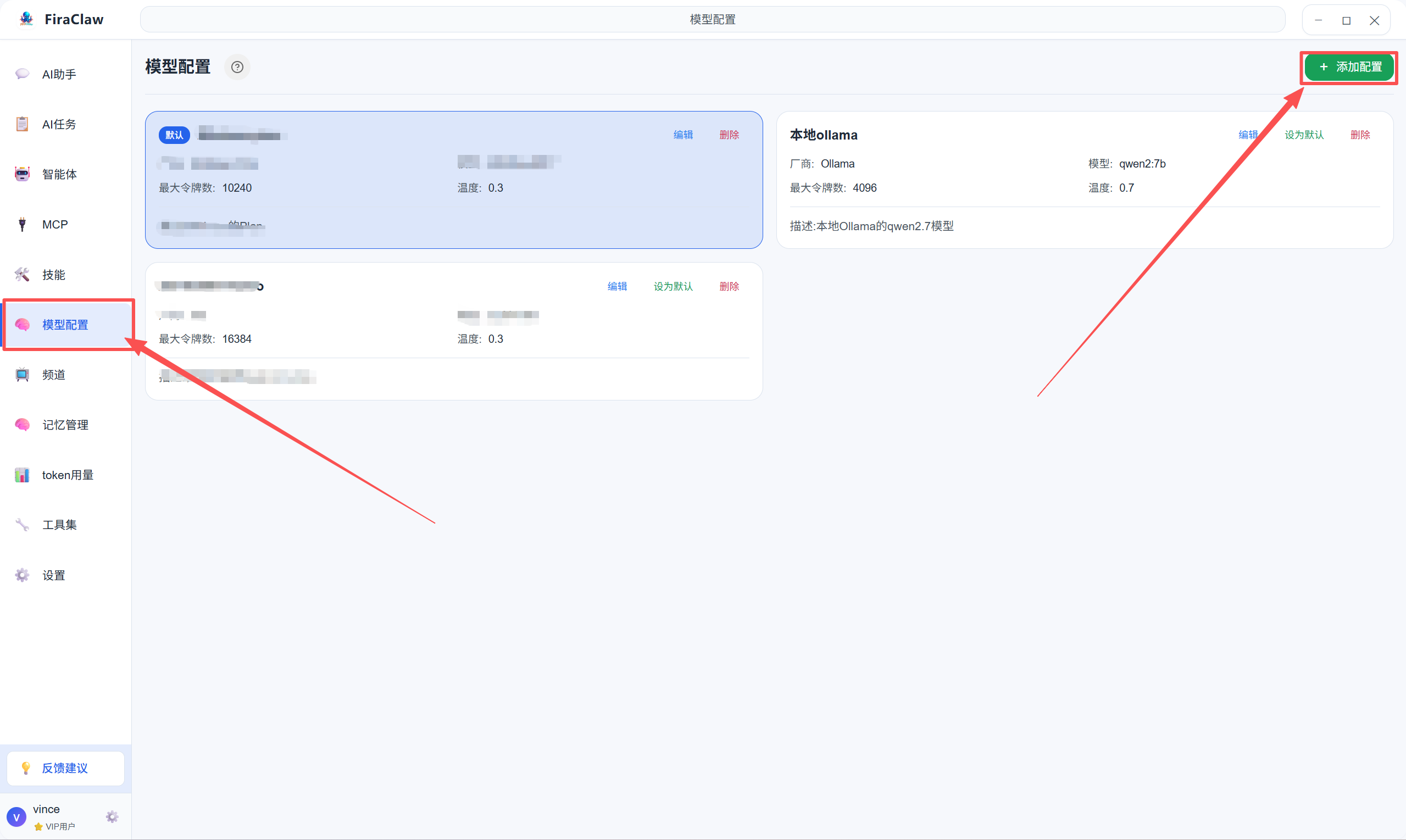
- 点击模型配置页面右上角的 新建模型 按钮。
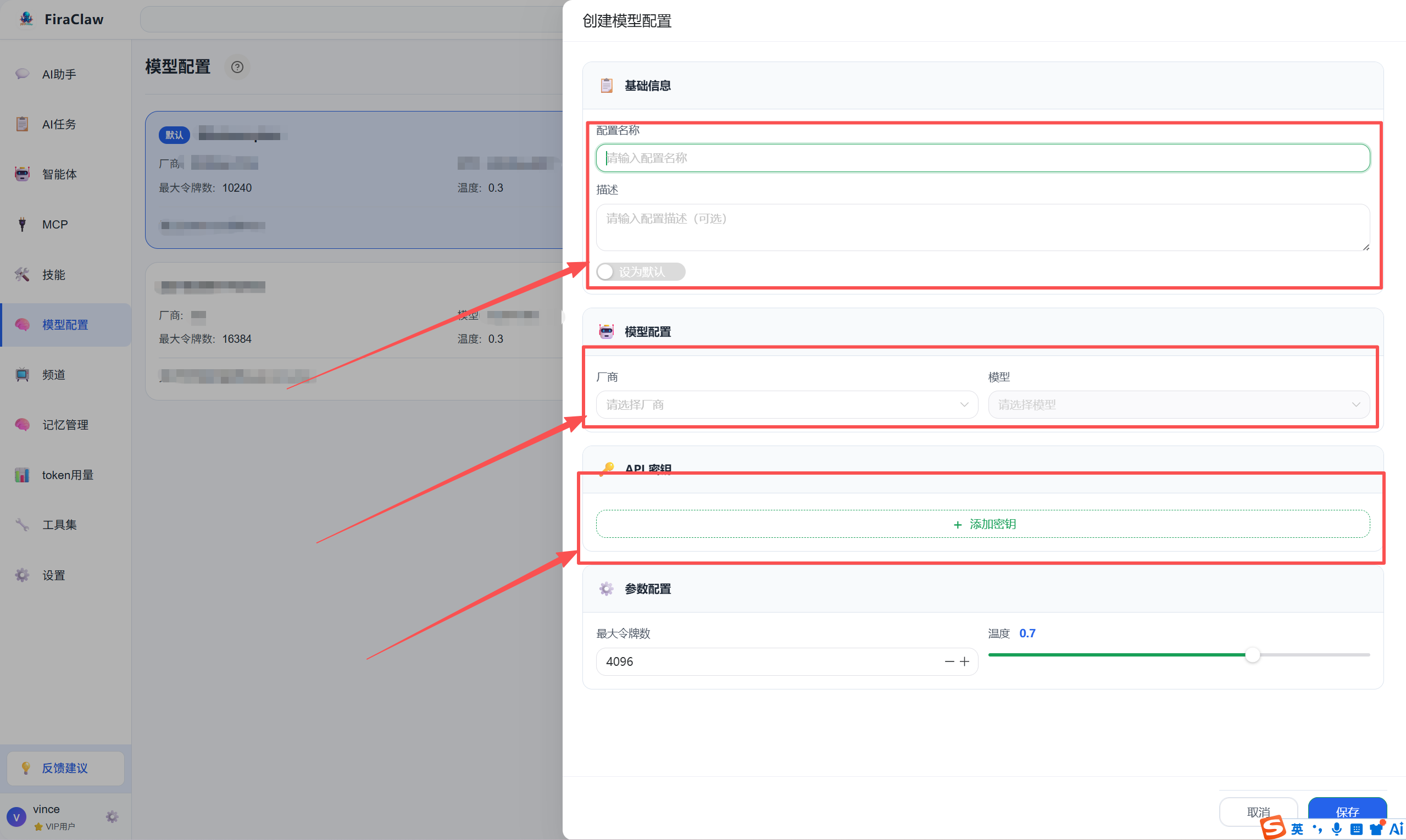
- 填写模型的基本信息:
- 名称:模型的名称,便于识别
- 描述:模型的功能描述
- 模型类型:选择模型的类型,如 OpenAI、DeepSeek 等
- API Key:填写模型的 API Key
- API 地址:填写模型的 API 地址(默认为官方地址,私有化部署模型需要填写自定义地址)
- 模型参数:设置模型的参数,如温度、最大 tokens 等
- 设为默认:开启"默认模型"开关,将该模型设置为默认模型
- 点击 保存 按钮,创建模型配置。
3.3 编辑模型配置
- 在模型列表中,找到需要编辑的模型。
- 点击 编辑 按钮,修改模型的配置。
- 点击 保存 按钮,应用修改。
3.4 删除模型配置
- 在模型列表中,找到需要删除的模型。
- 点击 删除 按钮,确认删除操作。
- 注意:请至少保留一个默认模型配置,否则智能体将无法思考。
4. 模型配置策略
4.1 根据任务类型选择模型
- 逻辑要求高的任务(如写代码):推荐配置 Claude 或 GPT-4 类模型
- 简单重复任务(如格式转换):推荐配置 DeepSeek 或 GPT-3.5 类模型以节省成本
- 长文本处理:推荐配置支持长上下文的模型
- 创意写作:推荐配置具有较强创意能力的模型
4.2 为不同智能体分配模型
- 进入 智能体 配置页面。
- 选择需要配置的智能体,点击 编辑 按钮。
- 在 模型配置 选项卡中,选择适合该智能体的模型。
- 点击 保存 按钮,完成配置。
5. 模型性能评估
5.1 评估指标
- 响应速度:模型的响应时间
- 准确性:模型输出的准确性
- 创造力:模型的创意能力
- 上下文理解:模型对长上下文的理解能力
- 成本效益:模型的性价比
5.2 测试方法
- 为智能体配置不同的模型。
- 让智能体执行相同的任务。
- 比较不同模型的表现,选择最适合的模型。
6. 常见问题
Q1:为什么需要设置默认模型?
A:默认模型是智能体的默认"大脑",如果没有设置默认模型,智能体将无法思考和执行任务。
Q2:如何切换模型?
A:在模型配置页面,选择一个模型并开启"默认模型"开关,即可将该模型设置为默认模型。
Q3:可以同时使用多个模型吗?
A:是的,您可以为不同的智能体配置不同的模型,也可以在同一智能体的不同任务中使用不同的模型。
Q4:模型 API Key 会被安全存储吗?
A:是的,模型 API Key 会在本地加密存储,不会上传到云端,确保您的 API Key 安全。