设置面板
1. 功能概述
设置面板是 FiraClaw 的配置中心,您可以在这里调整软件的各种设置,个性化您的使用体验。
2. 设置分类
FiraClaw 提供以下主要设置分类:
2.1 基本设置
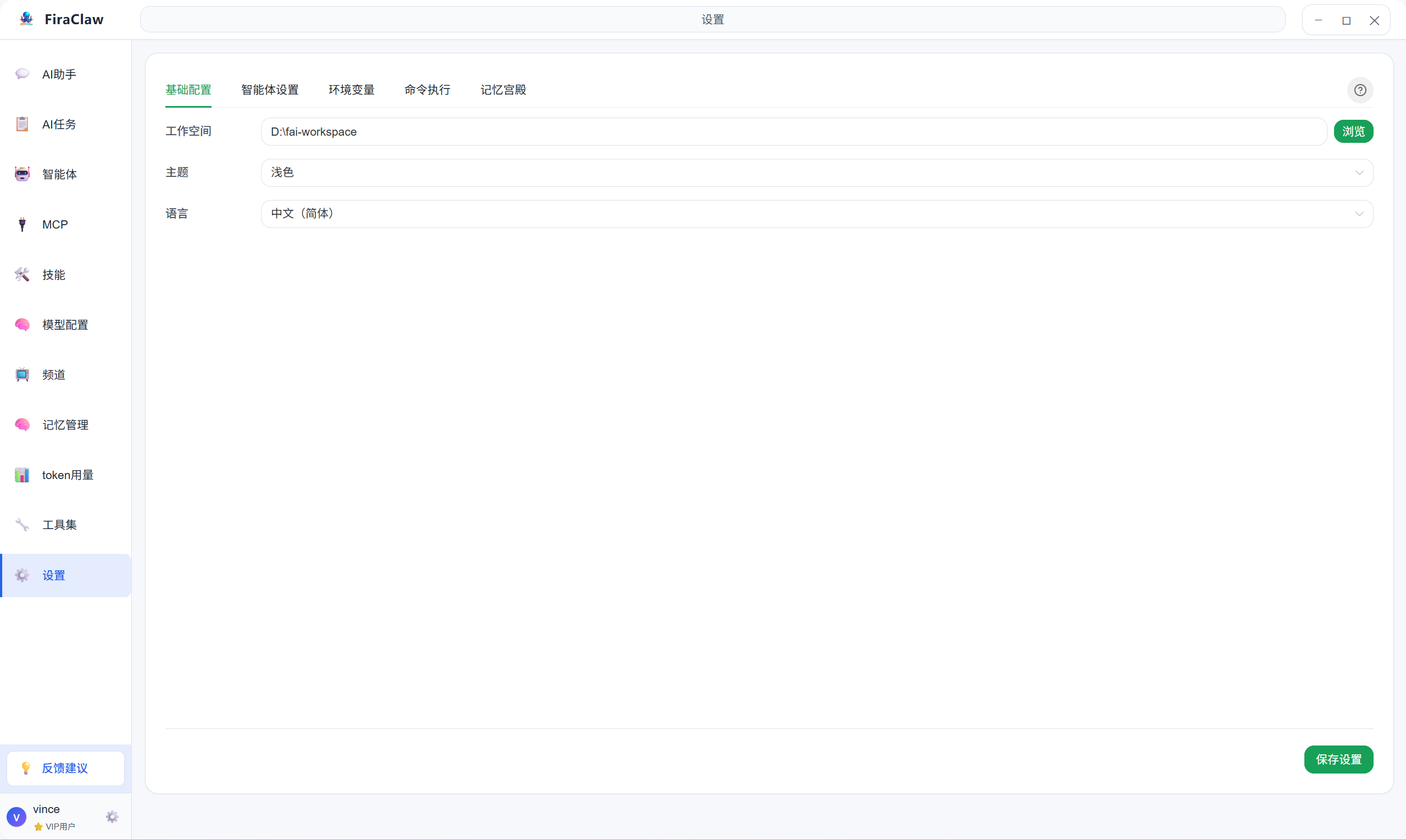
基本设置包含软件的基础配置选项:
- 工作空间:指定智能体在执行任务时的工作目录
- 语言设置:选择 FiraClaw 的显示语言
- 外观设置:调整软件的主题、字体大小等
2.2 Agent 设置
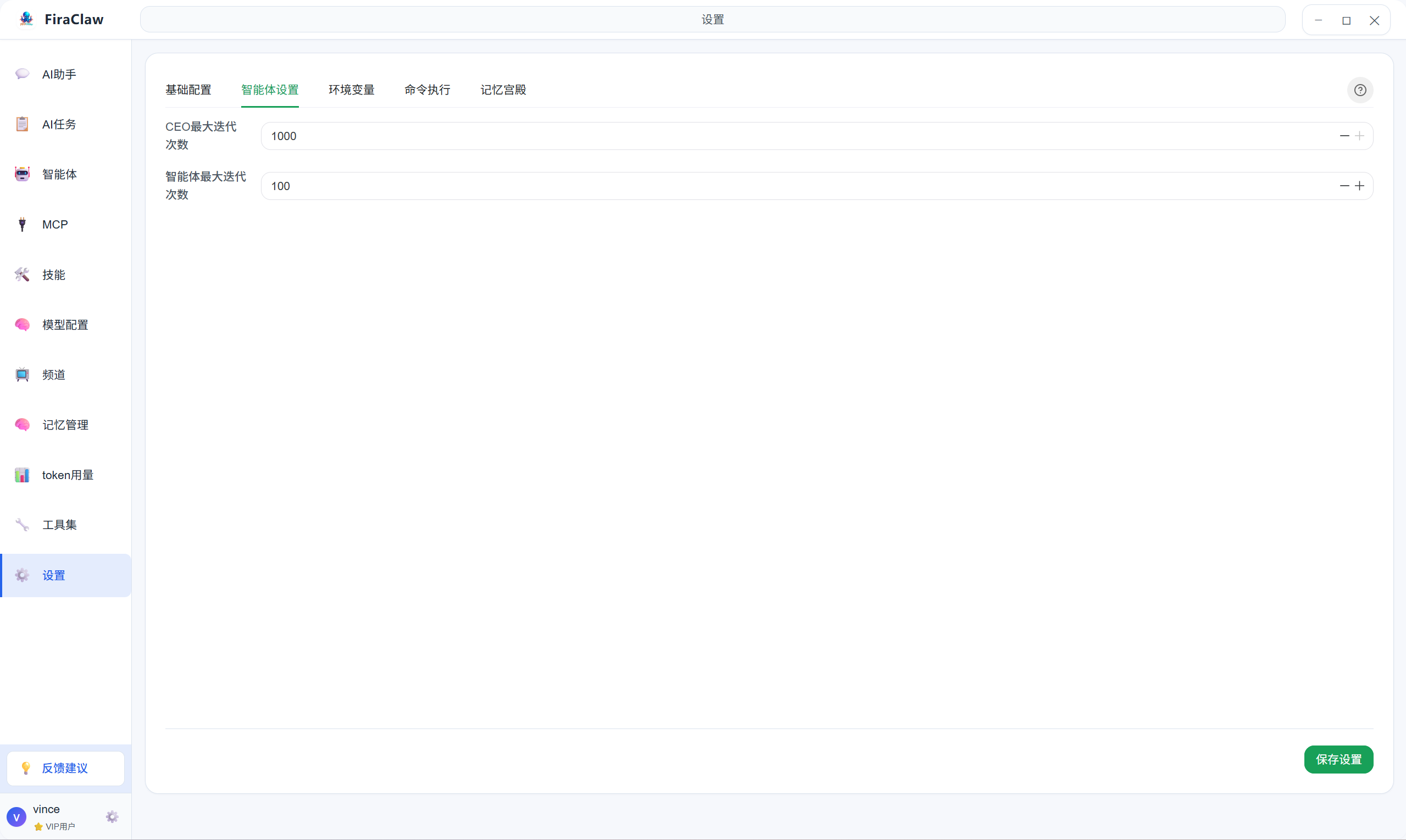
Agent 设置用于配置智能体的行为参数:
- 最大迭代数:设置最大迭代次数,防止无限循环
- 任务时最大迭代数:设置任务执行的最大迭代次数,防止任务执行过长
2.3 环境变量设置
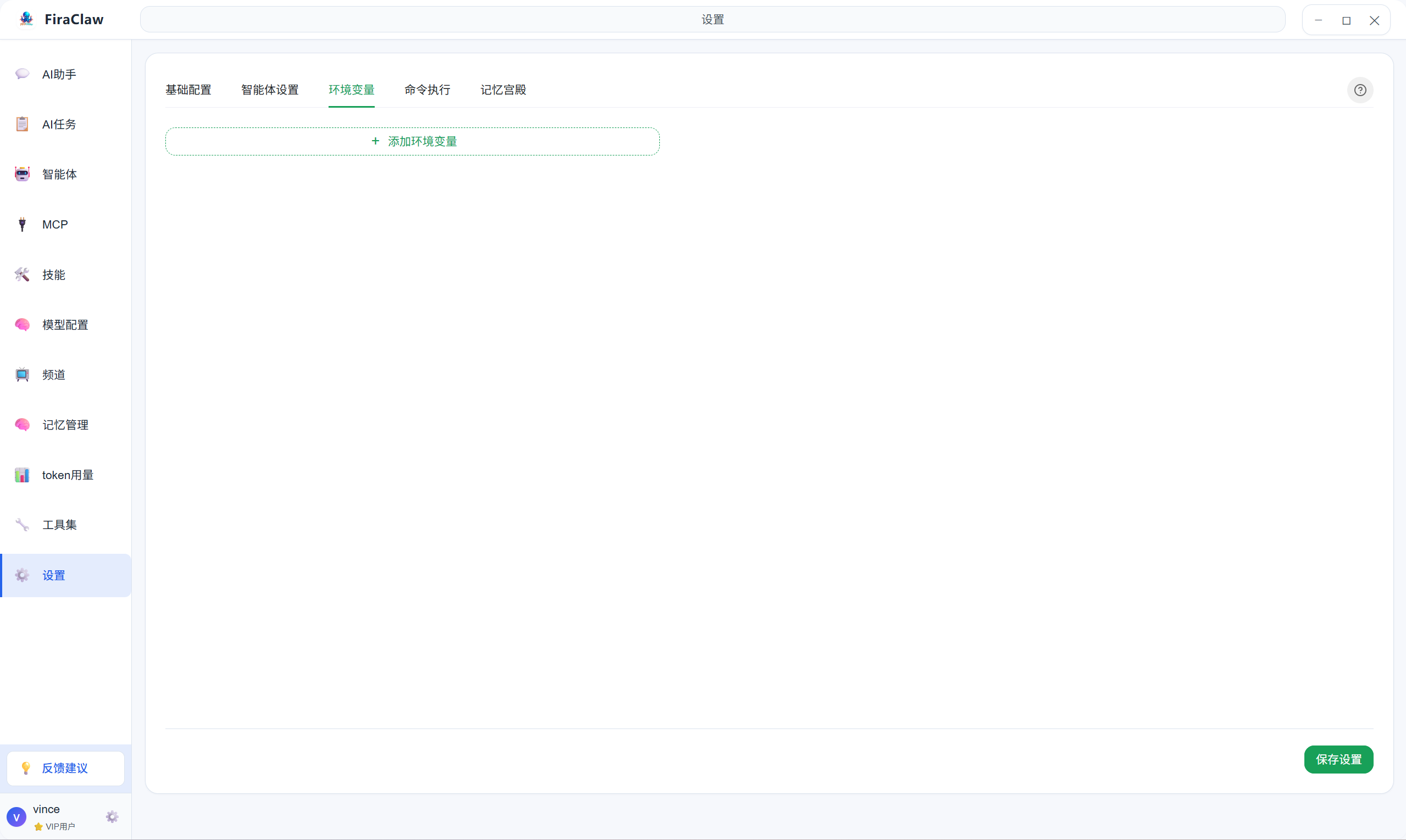
环境变量设置用于管理智能体运行时的环境配置:
- 添加环境变量:创建新的环境变量
- 编辑环境变量:修改现有环境变量的值
- 删除环境变量:移除不需要的环境变量
2.4 命令执行设置
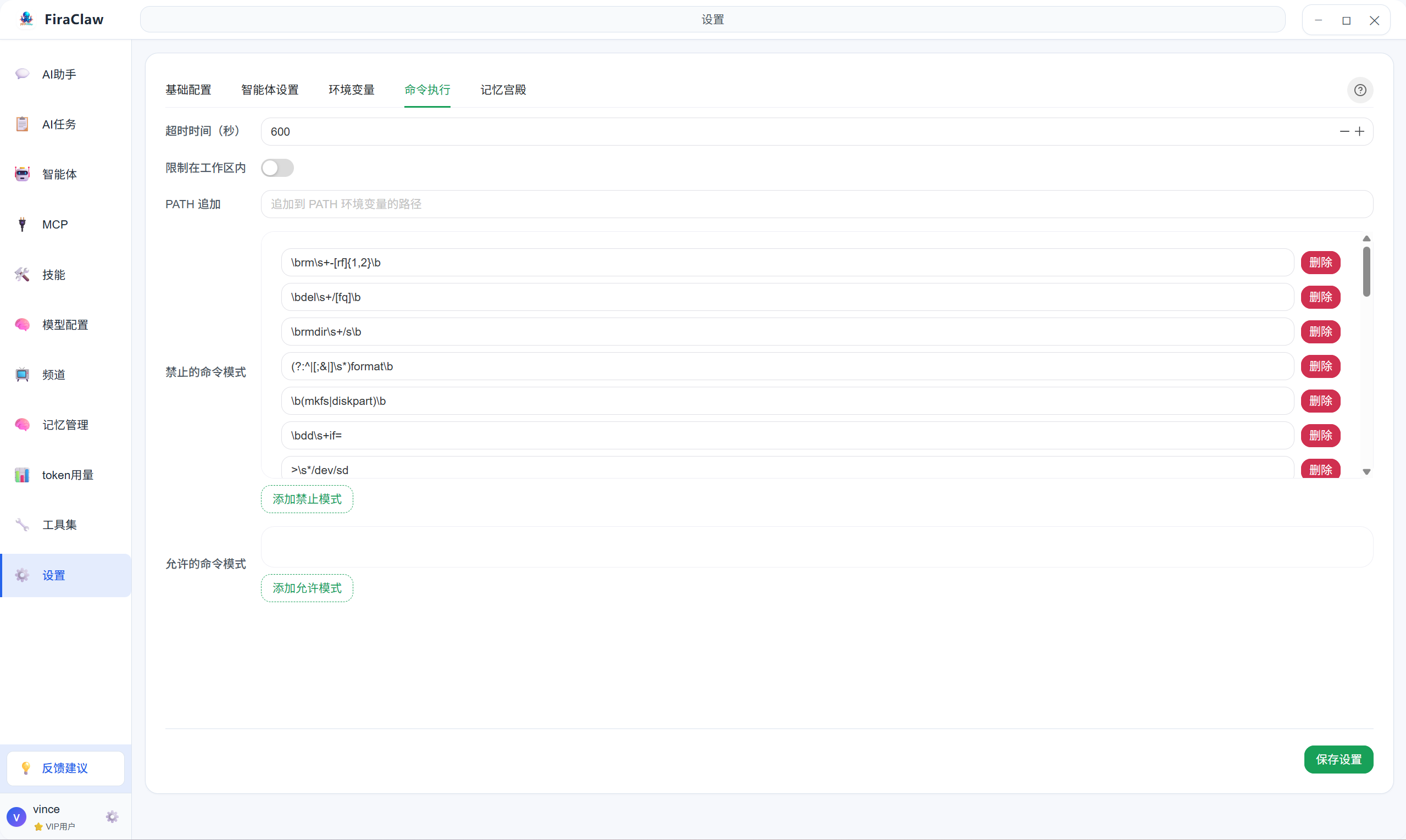
命令执行设置用于配置智能体执行命令的权限和安全策略:
- 命令白名单:设置允许执行的命令列表
- 命令黑名单:设置禁止执行的命令列表
- 执行超时:设置命令执行的最大超时时间
2.5 记忆设置
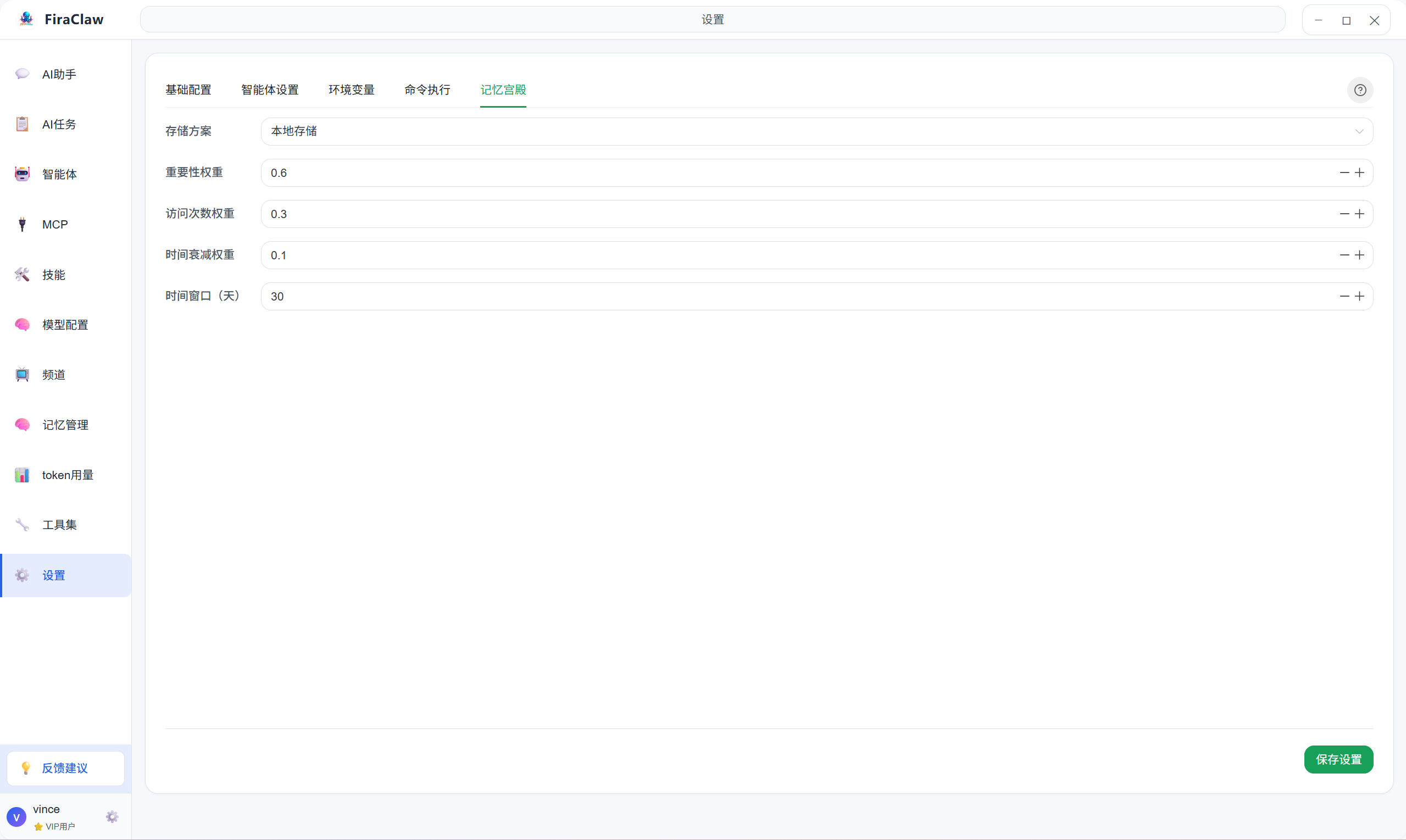
记忆设置用于管理智能体的记忆功能:
- 存储方案:选择记忆的存储方案,如本地存储、云存储等
- 重要性权重:设置短期记忆、长期记忆的重要性权重
- 访问次数权重:设置访问记忆的权重,用于判断记忆的优先级
- 时间衰减权重:设置记忆的时间衰减权重,用于判断记忆的优先级
- 时间窗口:设置记忆自动清理的时间窗口,单位为天
5. 常见问题
Q1:修改设置后需要重启软件吗?
A:大多数设置修改后会立即生效,不需要重启软件。
Q2:环境变量有什么作用?
A:环境变量可以存储敏感信息(如 API Key)或配置数据,供智能体在执行任务时使用,避免在代码中硬编码敏感信息。
Q3:如何确保命令执行的安全性?
A:建议启用命令白名单模式,只允许执行您信任的命令,并设置合理的执行超时时间。
Q4:记忆功能会影响性能吗?
A:合理配置记忆的存储策略和自动清理规则,可以保持良好的系统性能。建议根据实际需求调整记忆保存的时长和数量。