安装指南
Windows 安装
步骤 1:下载安装包
- 访问 FiraClaw 下载页面
- 点击 "Windows 安装包" 按钮
- 下载
.exe安装文件到本地
步骤 2:运行安装程序
- 双击下载的
.exe文件 - 系统可能会提示 "用户账户控制",点击 "是" 允许安装
- 跟随安装向导的指示:
- 选择安装语言
- 接受许可协议
- 选择安装位置(建议使用默认位置)
- 选择开始菜单文件夹
- 选择是否创建桌面快捷方式
步骤 3:完成安装
- 点击 "安装" 按钮开始安装过程
- 等待安装完成
- 点击 "完成" 按钮退出安装向导
- F.A.I 会自动启动,或者您可以从开始菜单或桌面快捷方式启动它
macOS 安装
步骤 1:下载安装包
- 访问 FiraClaw 下载页面
- 点击 "macOS 安装包" 按钮
- 下载
.dmg安装文件到本地
步骤 2:安装软件
- 双击下载的
.dmg文件 - 打开安装窗口
- 将 FiraClaw 图标拖放到 Applications 文件夹中
步骤 3:启动 FiraClaw
- 打开 Applications 文件夹
- 找到并双击 FiraClaw 应用程序
- 系统可能会提示 "无法打开 FiraClaw,因为它来自未识别的开发者",点击 "取消"
- 进入 "系统偏好设置" > "安全性与隐私"
- 在 "通用" 选项卡中,点击 "仍然打开"
- 再次点击 "打开" 确认
- FiraClaw 将会启动
步骤 3:启动 FiraClaw
- 从应用程序菜单启动 FiraClaw
- 或者在终端中运行:bash
firaclaw
首次启动
步骤 1:登录/注册
FiraClaw 支持两种登录方式:
方式 A:微信扫码登录(推荐)
首次启动 FiraClaw 时,您将看到登录/注册页面
点击 "微信登录" 按钮
使用手机微信扫描屏幕上的二维码
确认登录授权,即可完成登录

方式 B:邮箱注册/登录
首次启动 FiraClaw 时,您将看到登录/注册页面
点击 "注册" 按钮
填写您的电子邮件地址和密码
点击 "创建账户" 按钮
系统会向您的邮箱发送验证邮件,请点击邮件中的链接验证账户

验证账户后,返回 FiraClaw 登录页面
输入您的电子邮件地址和密码
点击 "登录" 按钮

步骤 2:初始设置
登录后,您将看到初始设置向导
选择您的语言偏好
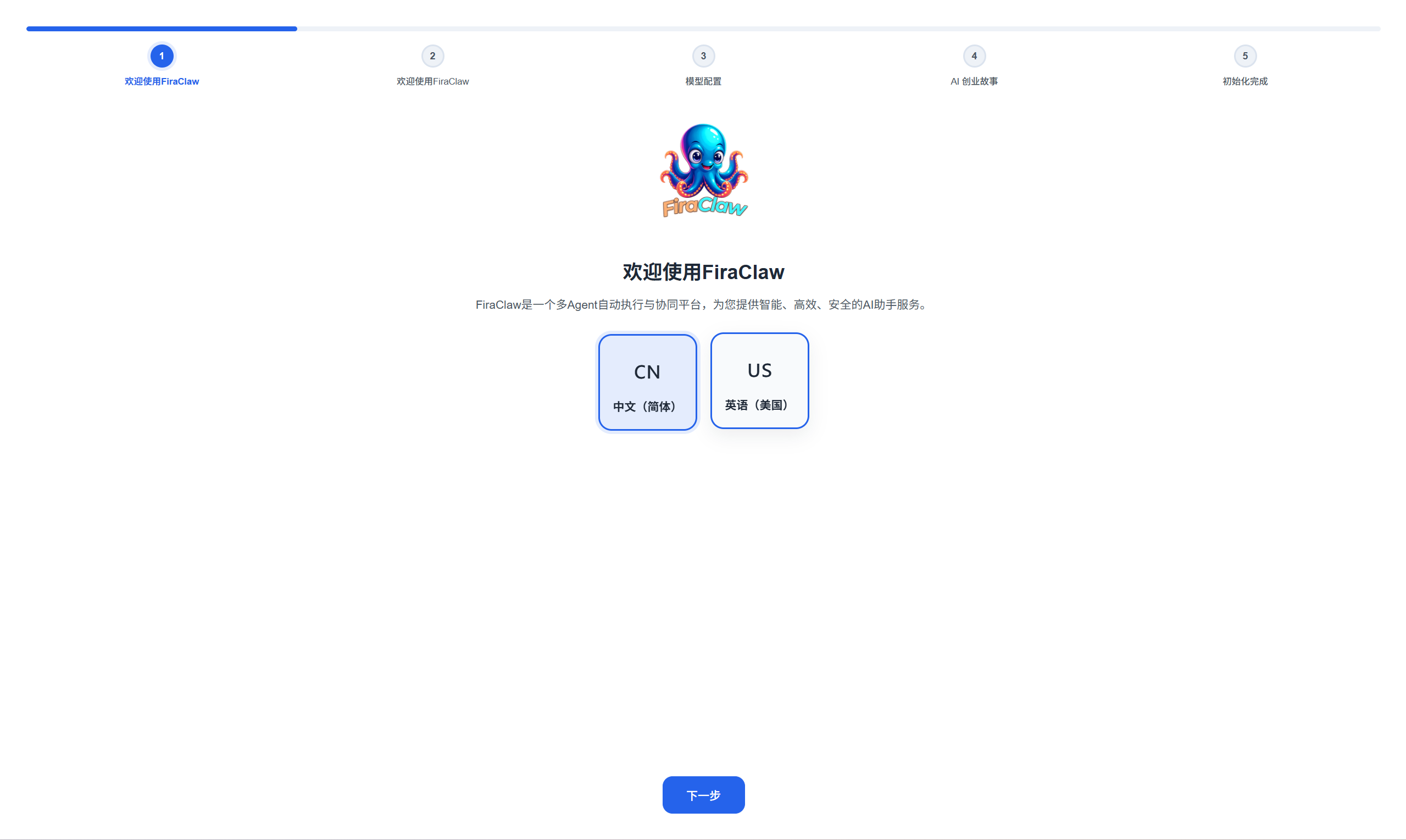
设置模型
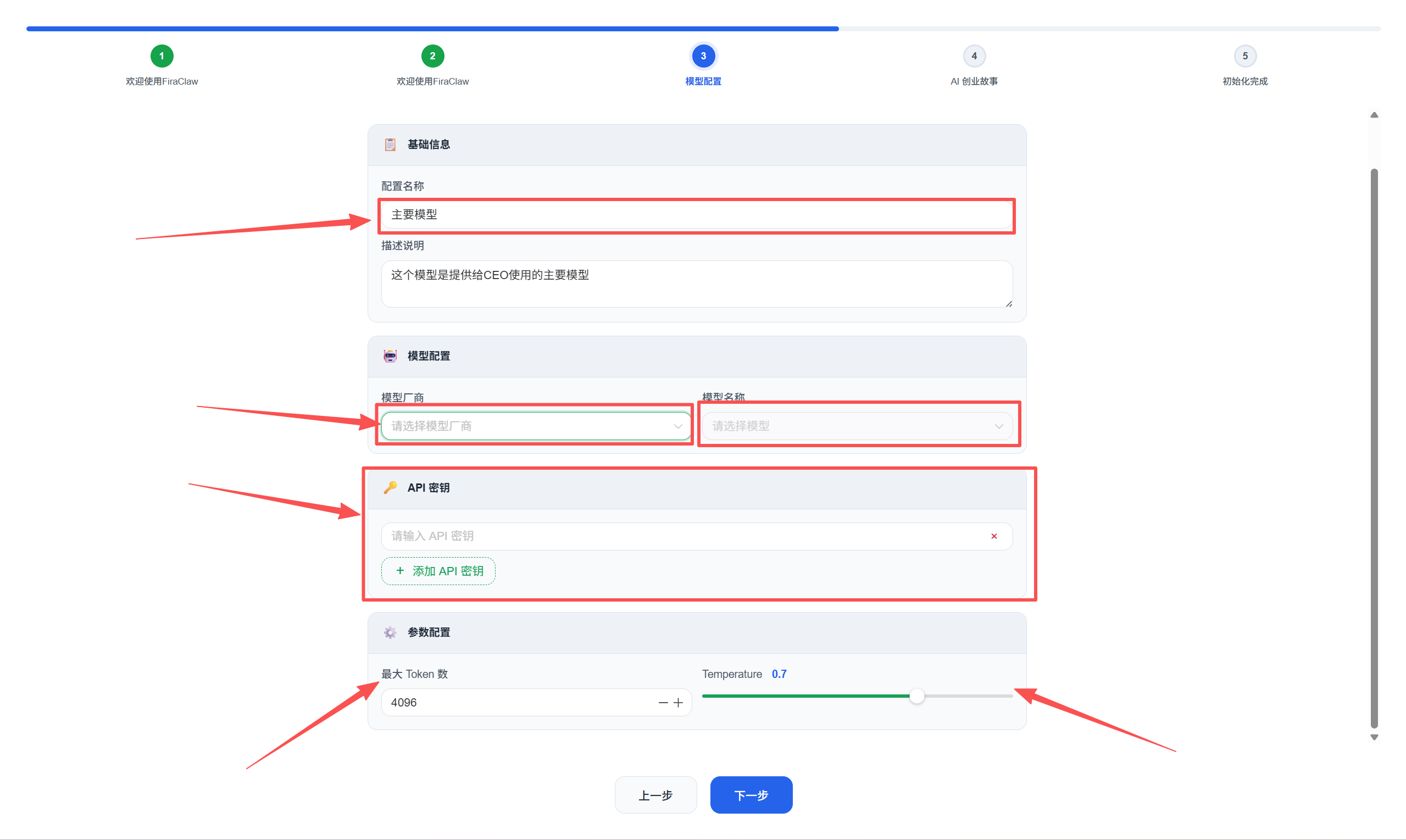
点击 "完成" 按钮

启动失败
Windows:
- 检查是否有足够的系统资源
- 尝试以管理员身份运行
- 检查防火墙设置
- 查看系统日志了解具体错误
macOS:
- 检查系统权限
- 确保应用程序已正确安装
- 尝试重新启动系统
- 查看控制台日志了解具体错误
联系支持
如果您遇到无法解决的问题,请联系 FiraClaw 支持团队:
电子邮件:support@firaclaw.cn
企业微信:扫描下方二维码添加客服