FiraClaw 快速开始指南 (v1.0.0)
欢迎使用 FiraClaw!这份指南将帮助您在 5 分钟内完成安装,并与您的专属 AI 大管家进行第一次对话。
第一步:下载与安装
- 获取安装包:请访问 FiraClaw 官方网站下载对应系统的安装程序。
- 安装客户端:
- Windows 用户:双击 .exe 文件,按照提示完成安装。
- macOS 用户:双击 .dmg 文件,将 FiraClaw 拖入 Applications 文件夹。请注意:首次打开时若提示"无法验证开发者",请前往 系统设置 > 隐私与安全性 点击"仍要打开"。
第二步:登录 FiraClaw
打开软件后,您可以通过以下任一方式登录:
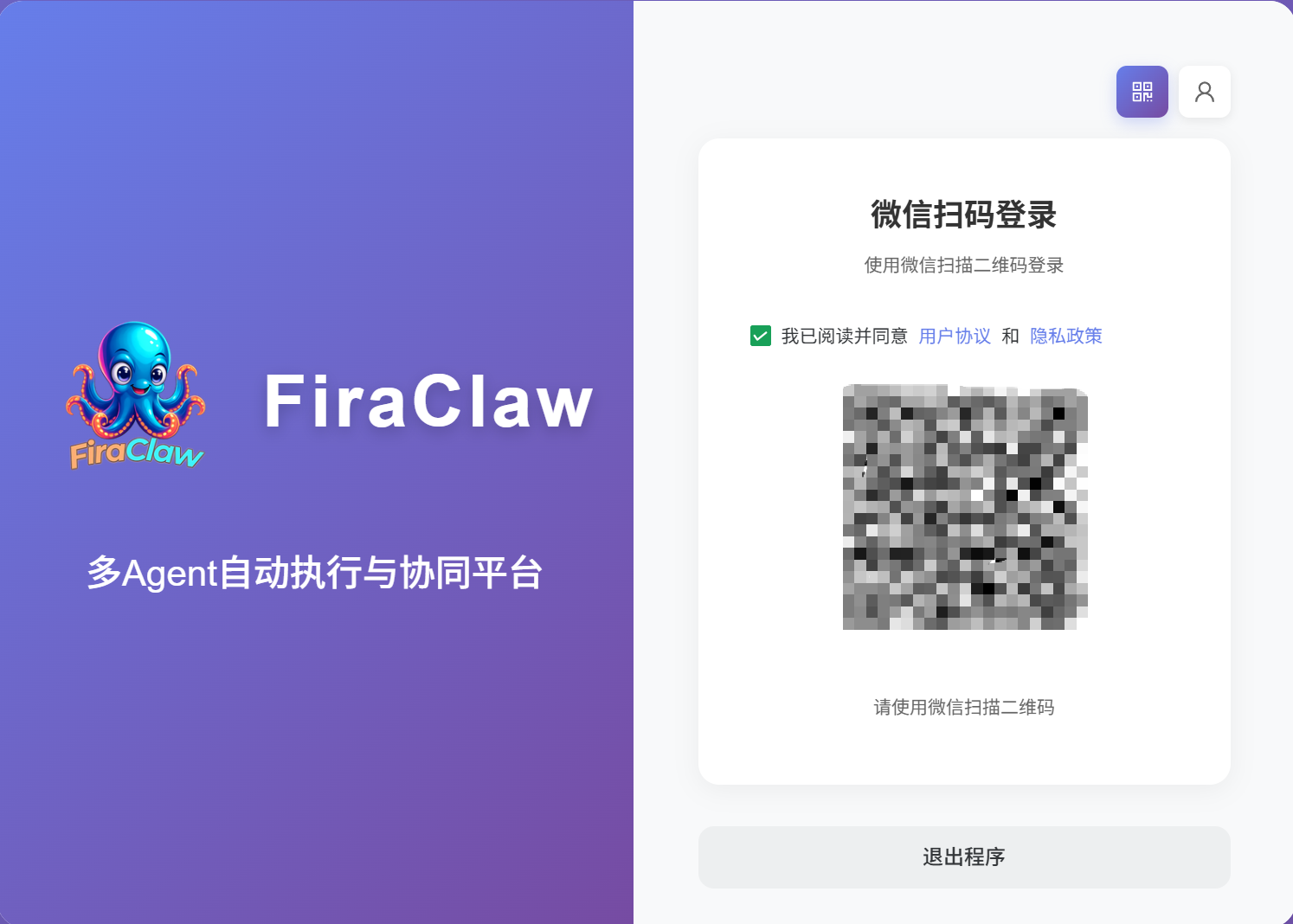
推荐方式:微信扫码 点击"微信登录",使用手机扫描屏幕二维码即可一键登录,无需额外注册。
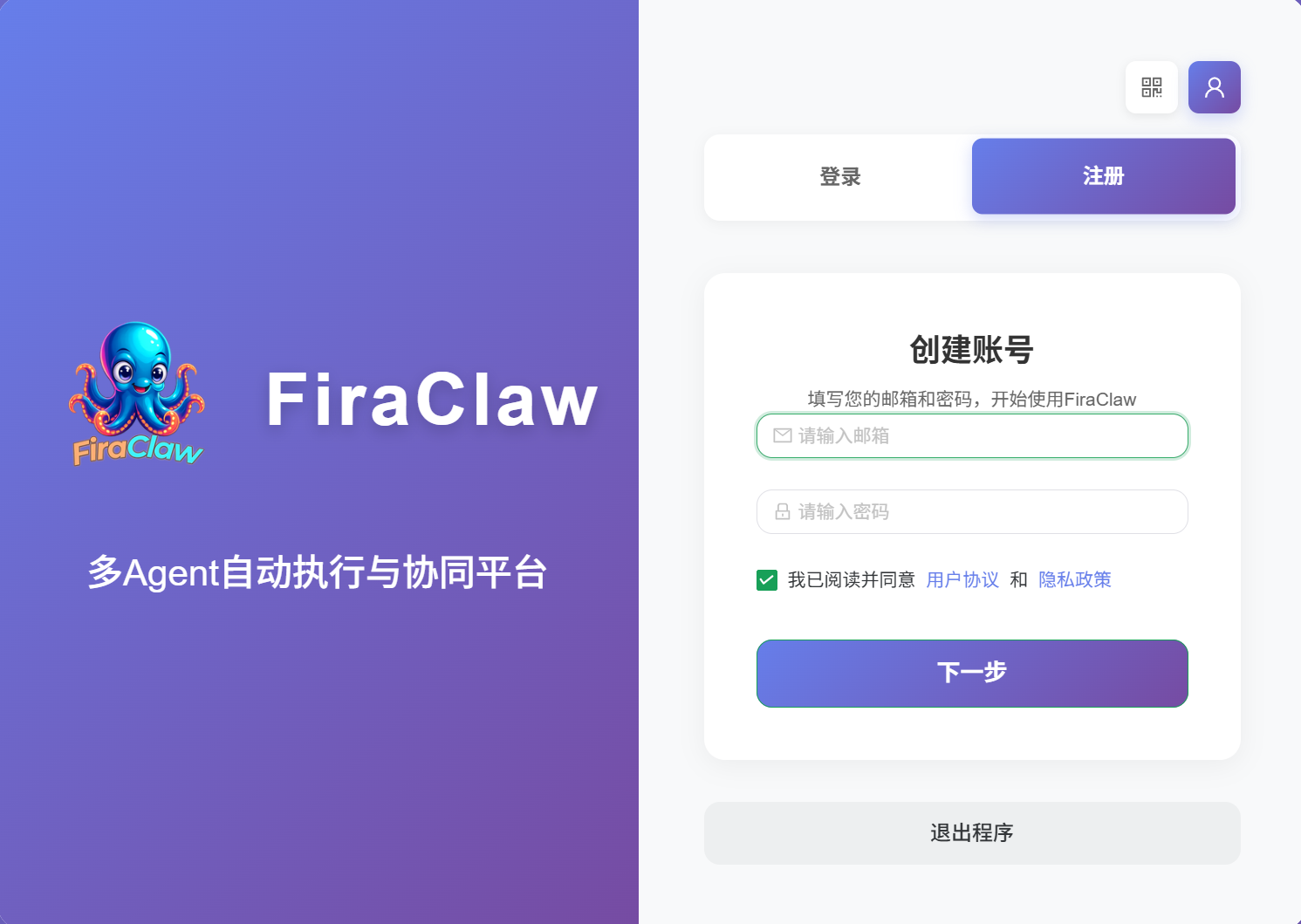
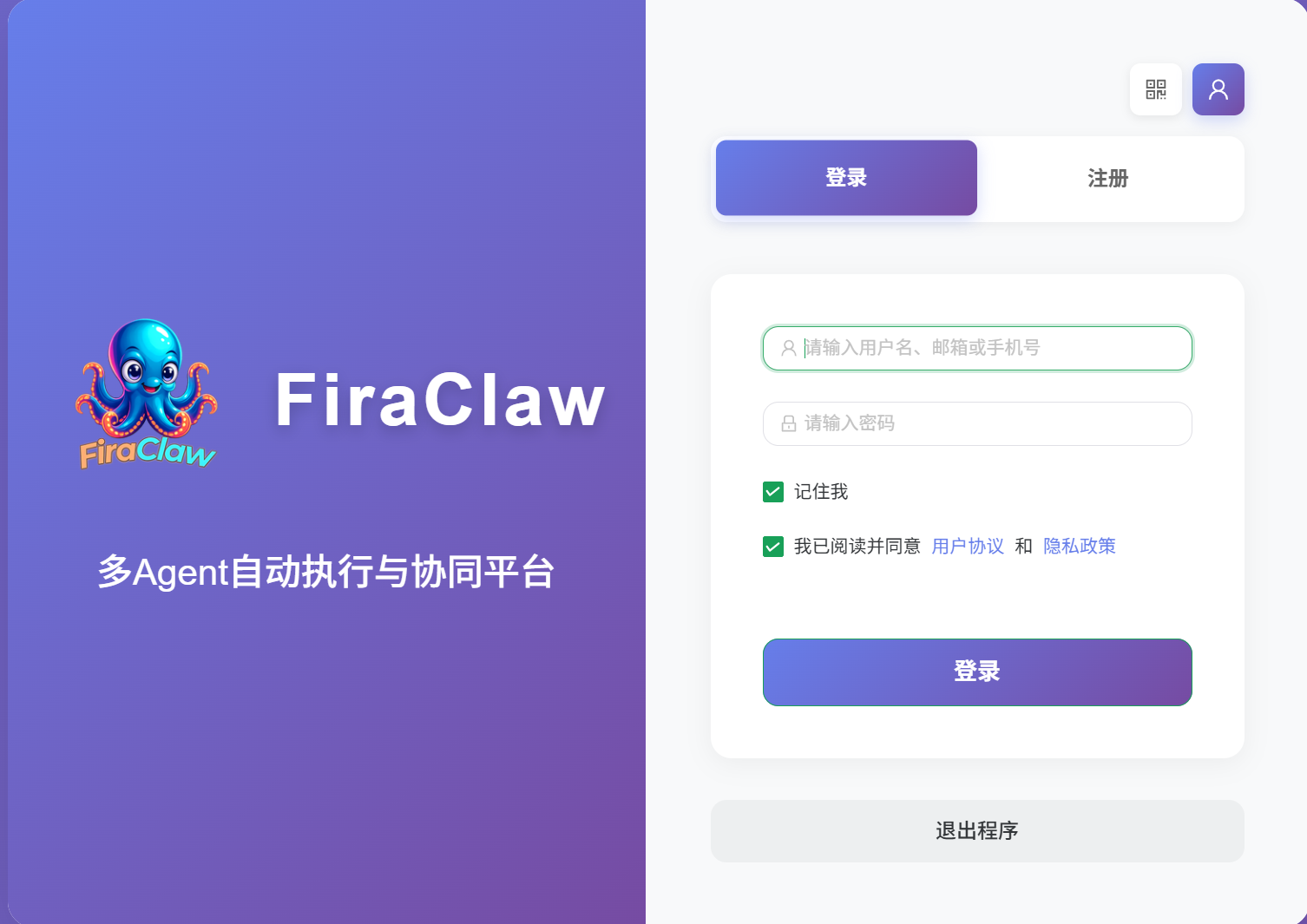
备用方式:邮箱注册 如果您不希望绑定微信,点击"邮箱注册",输入邮箱和密码完成注册后登录。
第三步:配置您的第一个模型(必须操作)
在使用 CEO 智能体前,您需要先告诉它用哪个"大脑"思考。
初次使用时的配置流程
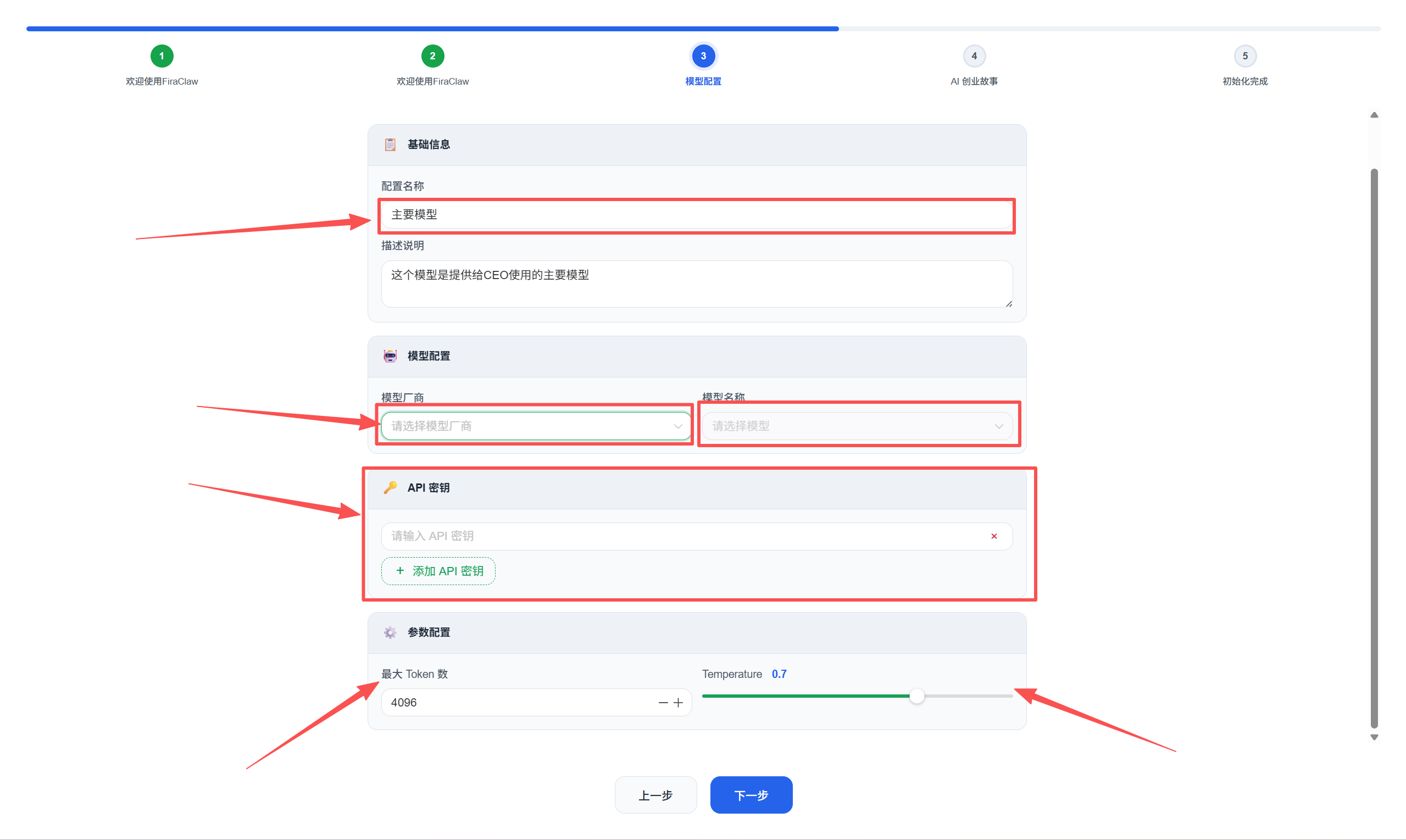
当您第一次启动 FiraClaw 时,系统会引导您完成模型配置:
随时配置模型(系统功能页面)
您也可以在系统功能页面随时进行模型配置:
点击左侧菜单栏的 模型配置。
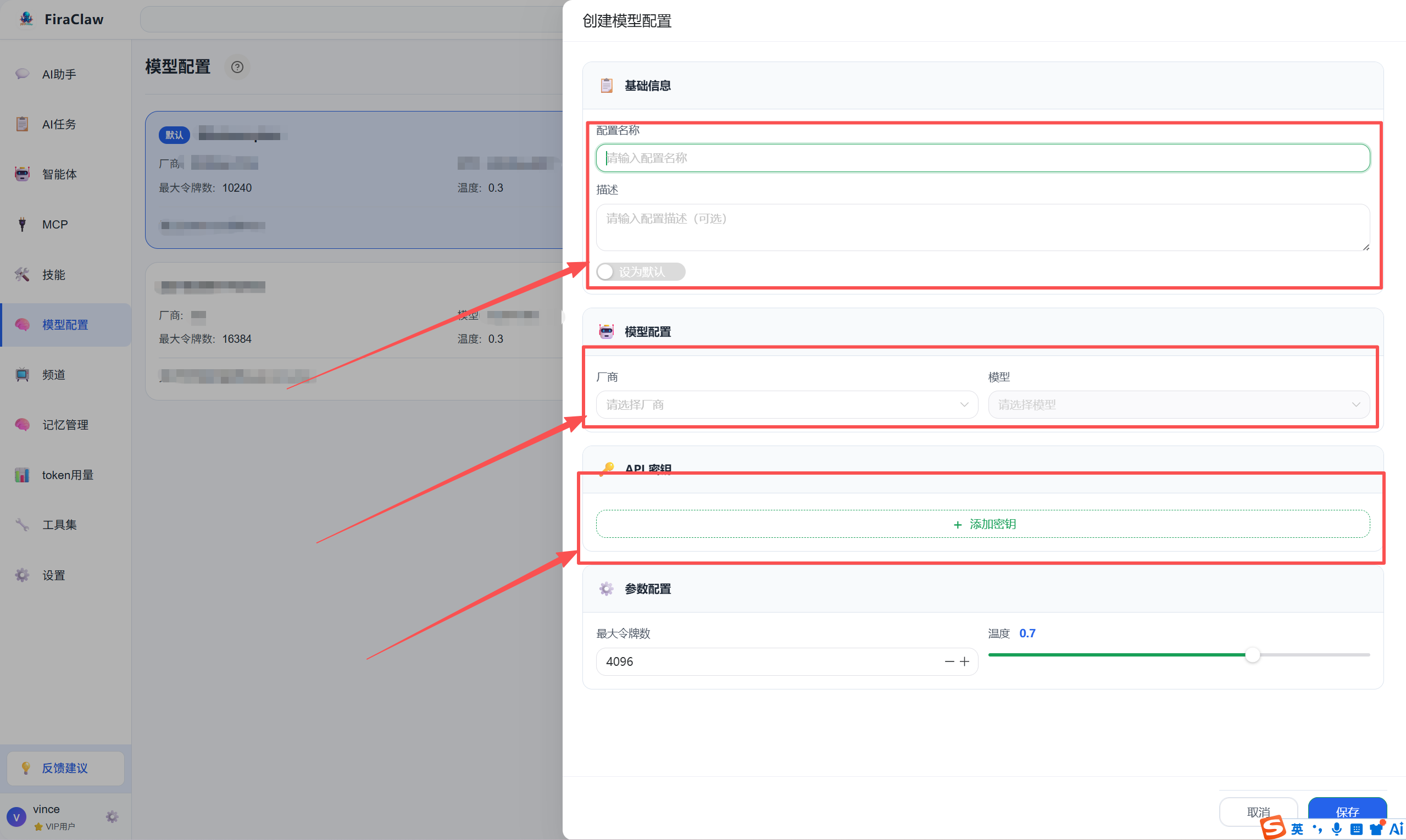
点击 新建模型。
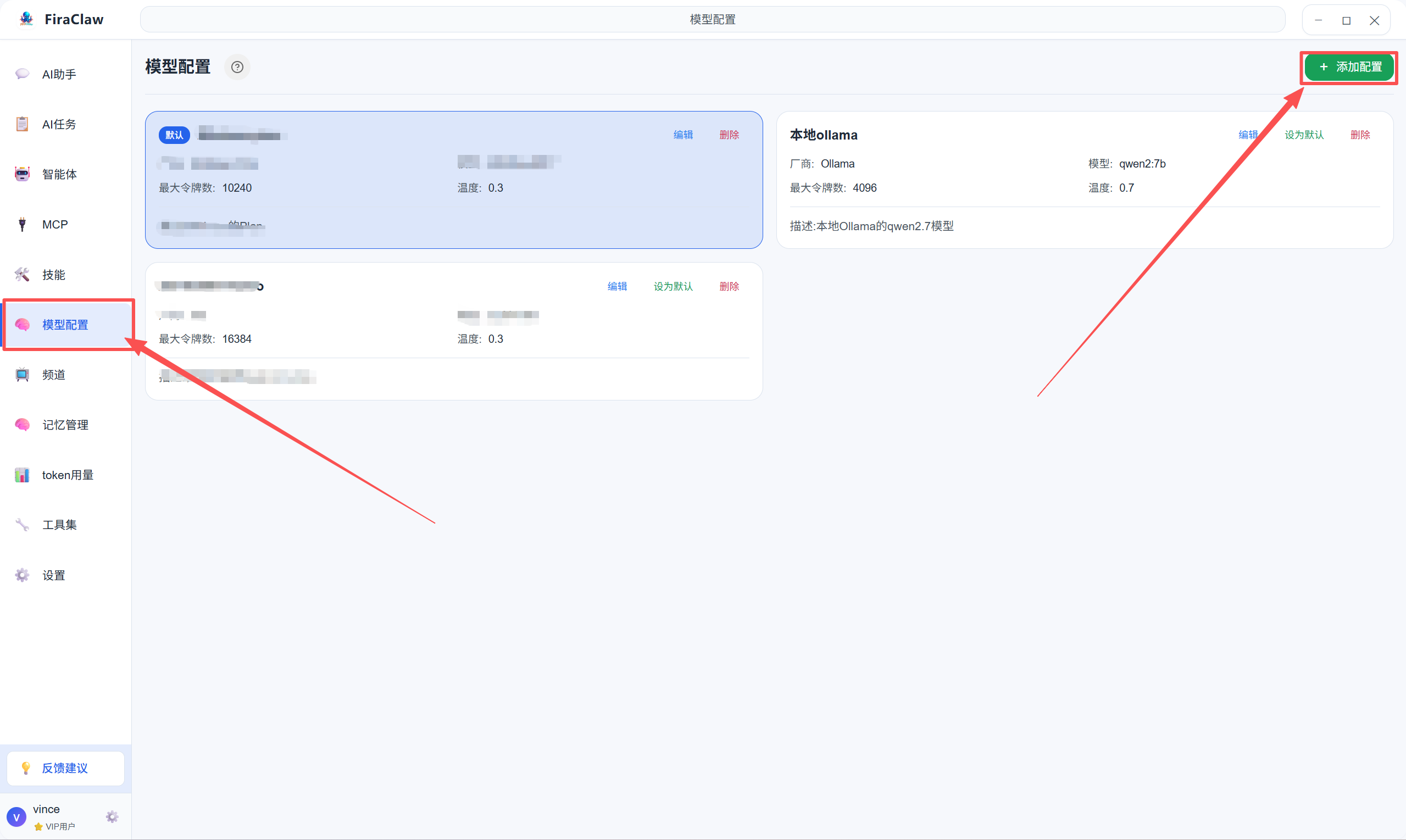
填写您的 API 提供商信息(如智谱 GLM、Minimax、阿里百炼、DeepSeek 等国产大模型,或 OpenAI、Anthropic 等国外模型,也支持私有化部署地址)。
设为默认:开启"默认模型"开关。
提示:这一步完成后,CEO 智能体才能启动思考。
推荐 API 平台商
智谱 GLM
🧩国内顶流编程大模型,20+主流工具全适配,性价比拉满

👉立即参与「拼好模」:https://www.bigmodel.cn/glm-coding?ic=LRQWBYKQ1R
MiniMax
🚀 MiniMax Token Plan 惊喜上线!新增语音、音乐、视频和图片生成权益。邀请好友享双重好礼,助力开发体验!
好友立享 9折 专属优惠 + Builder 权益,你赢返利 + 社区特权!
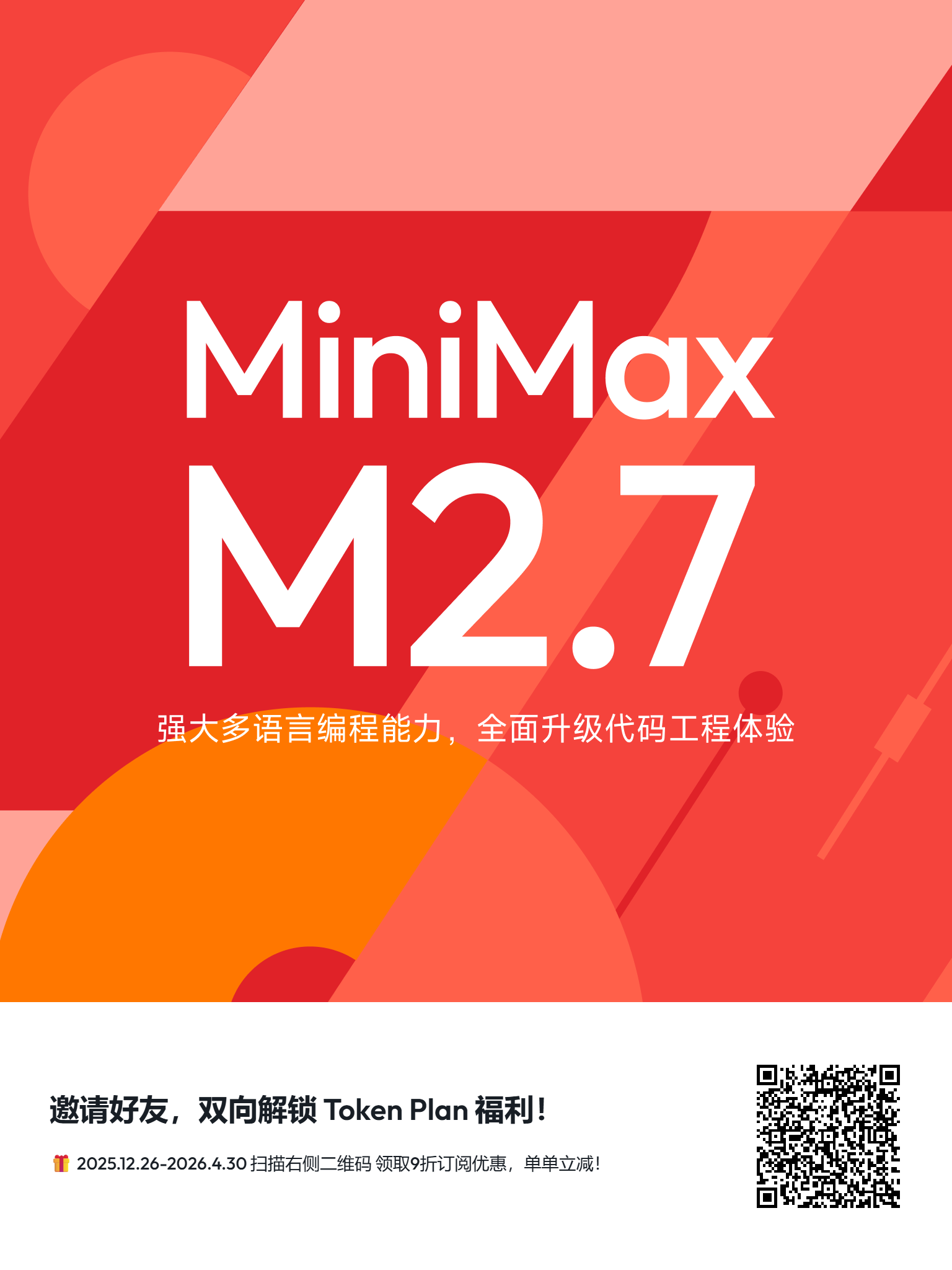
👉 立即参与:https://platform.minimaxi.com/subscribe/token-plan?code=3mhcskkoZo&source=link
第四步:与 CEO 智能体对话
现在,您可以通过以下方式开始工作了:
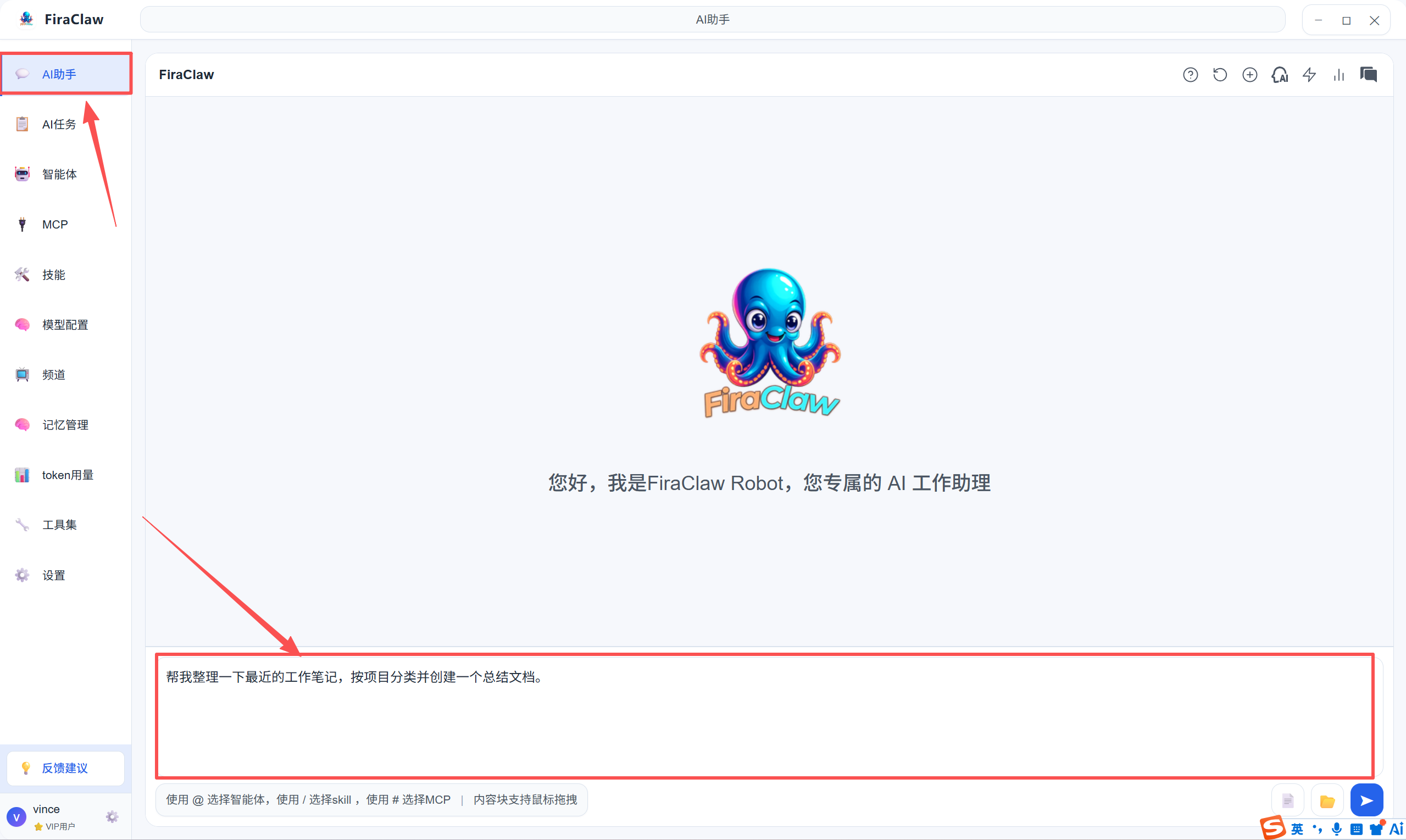
- 点击左侧菜单栏的 AI助手,选择"CEO 智能体"。
- 在底部输入框尝试输入您的第一个指令:
- 试试这个:"帮我整理一下最近的工作笔记,按项目分类并创建一个总结文档。"
第五步:体验高级功能
场景 A:创建定时任务
路径:点击 AI任务 > 新建任务。
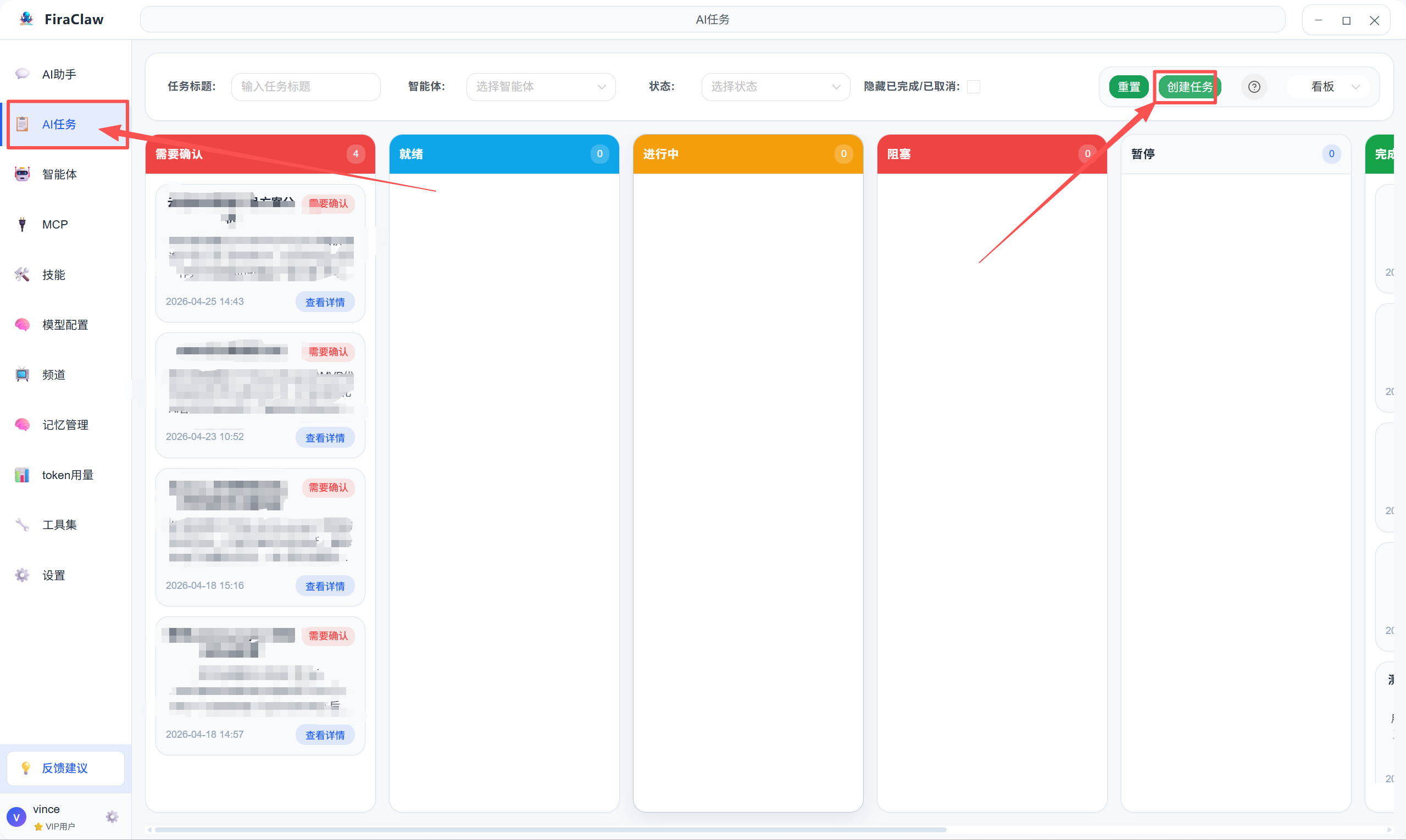
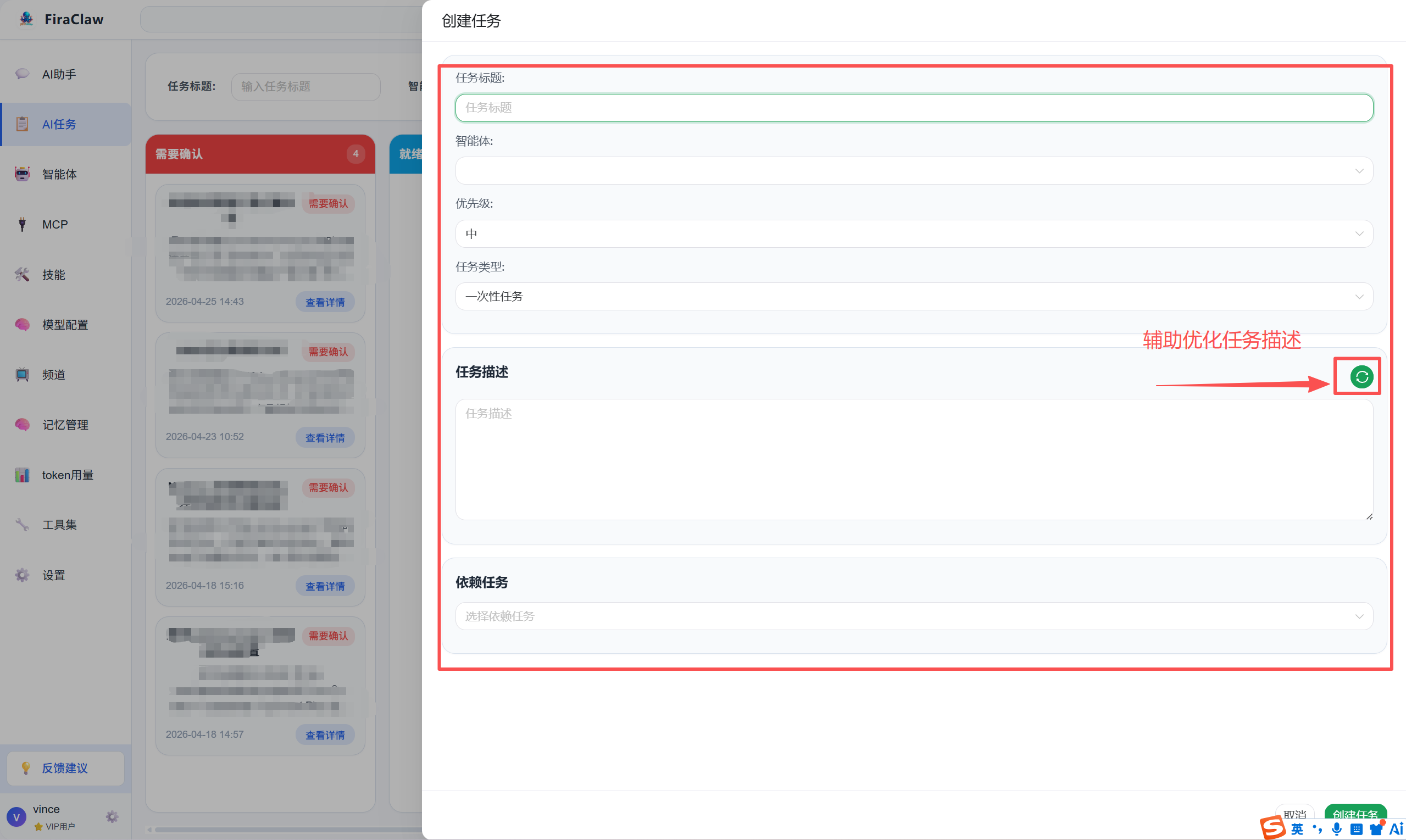
操作:选择"定时任务",输入任务内容(如:每天上午 9 点抓取 XX 网站新闻摘要),并指定负责执行的智能体。
注意:请确保 FiraClaw 程序保持运行,任务才能准时触发。
场景 B:让 AI 帮您创建新员工(智能体)
在 CEO 智能体对话框输入:
- "帮我创建一个专门写 Python 脚本的智能体,名字叫 CodeMaster,让它能读写本地文件。"
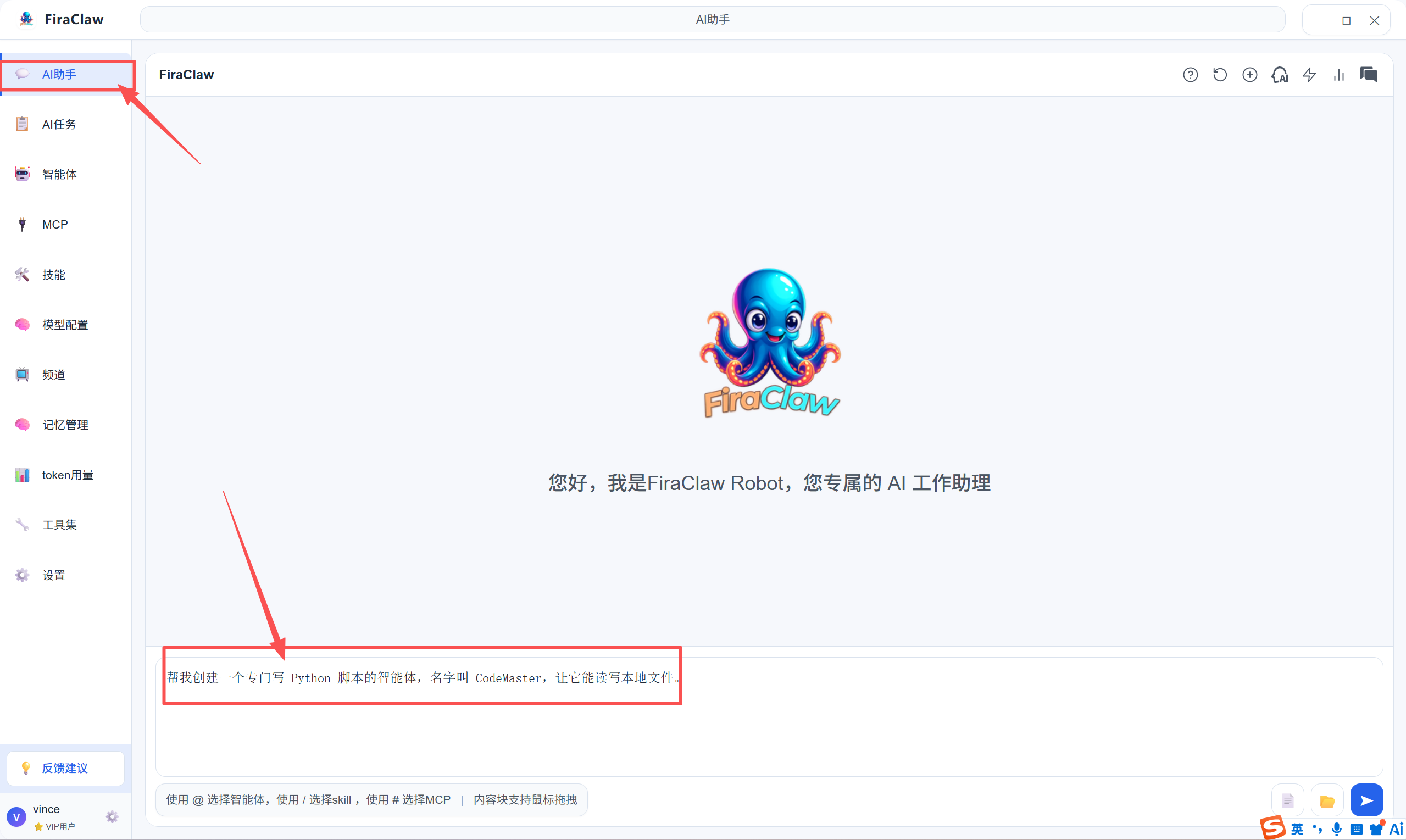
CEO 将会自动调用 skill-creator 技能为您完成配置,完成后您可以在 智能体 列表中找到它。
💡 新手小贴士
- 多会话分离:如果正在写代码,又想突然问一个翻译问题,建议点击左上角 新建会话。在不同的会话中提问能避免 AI 混淆上下文,得到更精准的回答。
- 快捷键:在对话框按
/键,可以快速唤起 Skill 和 MCP 服务列表。 - 记忆功能:如果您告诉 AI "我习惯用 Python 写代码",它会自动存入记忆,下次写代码时会优先使用 Python。
常见问题
Q1:为什么建议我多开几个会话,而不是在一个长对话里聊所有事?
A:大模型在处理超长上下文时容易"分心"或混淆早期的设定。将写代码的会话与聊生活的会话分开,能让 CEO 更专注于当前的任务背景,输出质量更高。
Q2:我让 CEO 创建了任务,但电脑休眠了任务会执行吗?
A:不会。AI 任务的执行依赖于 FiraClaw 客户端的持续运行。请保持电脑处于开机且不休眠的状态,或保持软件前台/后台运行。
Q3:CEO 怎么知道该雇佣哪个智能体?
A:CEO 会读取您系统中所有已创建智能体的名称和描述。因此,建议您在创建专业智能体时,把描述写清楚(例如:"专门写 Python 脚本,擅长网络爬虫和数据处理")。
Q4:对话过程中,AI 显示了"正在调用工具 Oculos MCP",这是什么?
A:这表示 CEO 正在通过系统内置的 MCP 服务操作您的桌面软件(例如打开文件夹、点击鼠标)。这是正常的自动流程,请勿在此时干扰鼠标操作。